

Цей довідковий посібник містить детальну документацію щодо функцій, можливостей, поведінки та інтерфейсу користувача MetaSynth. Він доступний на декількох мовах на сайті DeepL AI translation. Щоб змінити мову, натисніть на список внизу браузера. Кожен розділ можна переглянути за необхідності, щоб допомогти вам підвищити рівень володіння. Однак, є кілька речей, які варто розуміти при читанні будь-якого з цих розділів.
Щоб перейти до наступного розділу цього посібника, скористайтеся командою F у вашому браузері, введіть ключове слово (слова) та натисніть клавішу Enter, щоб розпочати пошук. Або натисніть на ці посилання на загальні теми: Папка проекту, Зразок редактора, Кімната ефектів, Кімната синтезу зображень, Зал фільтрів зображень, Зал синтезаторів Spectrum, Кімната секвенсора зображень, MetaSynth Instruments (Синтезатори та семплери), Монтажна кімната (він же MetaTrack), або Xx (MIDI) Секвенсор.
Загальна організація MetaSynth
Інтерфейс користувача MetaSynth складається з двох основних областей, а саме Зразок редактора у верхній частині і XEditor під ним.
На сьогоднішній день, на жаль, це не так. Зразок редактора це утиліта для редагування аудіо, яка надає одне місце для запису, редагування та відтворення аудіо. Вона доступна у будь-який час. Поточний зразок можна редагувати, використовувати як вхідний для таких кімнат, як Кімната ефектів, Фільтр зображень або Спектральний синтезатор, як місце рендерингу Output у більшості кімнат, а також як редактор зразків у Кімнаті монтажу.
На сьогоднішній день, на жаль, це не так. XEditor відображає інструменти кімнати: Кімната ефектів, Синтез зображень, Фільтр зображень, Синтез спектрів, Секвенсор або Монтаж. Доступ до конкретного редактора кожної кімнати можна отримати, натиснувши на її назву у верхній частині вікна програми, подібно до вкладок в інших програмах.
Додаткові спливаючі вікна дозволяють створювати і редагувати синтезатори і семплери. Вони запускаються за допомогою кнопок вибору та редагування інструментів у кімнатах Image Synth та Sequencer.
Крім того, існує опція Xx який може відтворювати інструменти MetaSynth через MIDI, імпортувати/експортувати файли послідовностей MetaSynth, експортувати файли пресетів IS і файли монтажних кімнат, а також генерувати композиції, а потім створювати з них MetaSynth-проекти!

Цей графік показує деякі потенційні робочі процеси між різними інструментами MetaSynth, що призводять до остаточного стерео міксу. Інший спосіб візуалізації набору додатків - розбити їх на три категорії: Секвенсори (фіолетовий), Звукорежисери (зелений) і Модифікатори звуку (синій), а також пов'язані з ними бібліотеки, файли, папки і розташування папок.

Проект MetaSynth CTX
Проект MetaSynth CTX - це, по суті, каталог/папка, що містить кілька підпапок і файлів різного змісту, які співпрацюють, щоб забезпечити елементи, необхідні для створення повного музичного твору в монтажній кімнаті. Існують обов'язкові папки, такі як IS Sounds, Sounds і Effects & Resources, але будь-яка кількість папок може бути вільно додана відповідно до потреб творця. Наприклад, інструменти, специфічні для проекту, можуть бути додані в підпапку Instruments. Ця гнучкість дозволяє MetaSynth легко керувати пресетами та іншими файлами на основі кожного проекту, що полегшує роботу над декількома проектами.
Зауважте: Нові проекти починаються в моно, щоб працювати в стерео (повнокольоровому режимі), вам потрібно натиснути на сіру піктограму "моно" в кожній з кімнат, щоб змінити її на червоно-зелену піктограму. У Синтезаторі зображень це потрібно зробити ПЕРЕД відкриттям файлу зображення. Також зробіть це в редакторі семплів та інших кімнатах/інструментах. В іншому випадку аудіо буде завантажуватися жовтим кольором (панорамування по центру).


Крім того, щоб збільшити зображення до звукової точності, перед початком малювання встановіть глибину в параметрах Синтез зображення та Фільтр зображення на 16-бітне зображення.

Перейменування проекту
За домовленістю, ім'я папки з проектом має збігатися з основним файлом пресетів ІС, а також з файлом монтажу. Наприклад, якщо MySong - ім'я папки проекту, файл MySong.presets міститиме елементи Image Synth, а MySong.mont - остаточний монтаж. Якщо існує декілька файлів .mont і .presets, буде використано той, який відповідає назві папки. Тому, якщо ви перейменовуєте папку проекту, обов'язково перейменуйте файли і папки в ній для досягнення найкращих результатів. Альтернативні файли монтажу (тобто для різних версій пісні) можна використовувати і відкривати вручну, але під час завантаження проекту автоматично відкриватиметься лише той, який відповідає назві.
Додаткові пакети .presets можуть бути розміщені в проекті для експериментів або зберігання, або для забезпечення інших звуків. Однак їх не можна використовувати безпосередньо як зображення у монтажі, оскільки монтажна кімната завантажує лише відповідний за назвою банк пресетів. Щоб використовувати їх як рендерингові звукові файли, рендерингуйте альтернативний пресет IS у папку Sounds і використовуйте їх так само, як і звуки, що надходять звідки завгодно.
Примітка: Частота дискретизації - це властивість файлу монтажу проекту, яка задається один раз. MetaSynth автоматично використовує цю частоту при відкритті папки проекту. Вона відображається і може бути змінена у вікні Уподобання. CЗміна частоти дискретизації зажадає повторного рендеринга всіх пресетів і послідовностей, а звукові файли, використовувані в монтажах і інструментах, повинні відповідати новій частоті дискретизації. Тому бажано встановити її на початку роботи над проектом і не змінювати пізніше.е-е.
При запуску MetaSynth за замовчуванням відкривається останній використаний проект.
Структура папки проекту
При створенні проекту створюються наступні папки:
- <назва проекту>.presets - файл пресетів за замовчуванням для проекту. Ви також можете використовувати інші бібліотеки за замовчуванням
- IS Sounds - MetaSynth автоматично помістить сюди звуки, відрендеринговані Image Synth.
- Послідовності - Помістити сюди послідовності з кімнати секвенсора. Файли секвенсорної кімнати повинні бути поміщені в цю папку, щоб бути доступними для монтажу. MetaSynth автоматично відтворюватиме послідовності і поміщатиме їх аудіофайли також у цю папку.
- Звуки - Сюди ж покладіть інші аудіофайли з тією ж частотою дискретизації, що і в проекті.
- Спектри - Помістіть сюди послідовності Spectrum Synth. Файли Spectrum Synth повинні бути поміщені в цю папку, щоб бути доступними для монтажу. MetaSynth автоматично відтворить їх і помістить аудіофайли в цю папку.
- Ефекти та ресурси - Тут зберігаються налаштування ефектів за замовчуванням, ваші власні варіації ефектів і будь-які інші файли. При створенні нового проекту всі поточні налаштування ефектів зберігаються в цій папці.

Інтеграція з Xx
Xx тепер може створити папку проекту MetaSynth для внесення ресурсів.

Спеціальні можливості інтерфейсу MetaSynth CTX
Компанія U&I Software розробила спеціальні елементи управління користувальницького інтерфейсу, які мають додаткові унікальні можливості.
Числові поля

Ви також можете перетягувати по вертикалі, щоб збільшити або зменшити значення. Клавіша-перетаскування збільшить роздільну здатність приростів на порядок. Для ще більшої точності можна використовувати комбінацію клавіш Option+Shift. Таке збільшення роздільної здатності також працює з повзунками і числовими повзунками.
Підказки до інструментів
У нижній центральній частині вікна MetaSynth (а також редактора інструментів) є область підказок, яка відображає корисну інформацію при наведенні курсору на область або елемент керування. Це можуть бути назви кнопок та інших елементів керування, комбінації клавіш, числові значення тощо.
Індикатор рівня
Індикатор рівня внизу праворуч показує рівень звуку при попередньому перегляді звуків, а також при їх відтворенні в редакторі семплів.
Коли в Україні з'явився Уподобання > Обробник переповнення встановлено на MIN Ceil, стиснення динамічного діапазону вимкнено. Тому червоний колір на вимірювачах рівня вказує на те, що звук обрізається.
Коли в Україні з'явився Уподобання > Обробник переповнення встановлюється на Суцільна стелястиснення динамічного діапазону увімкнено. Тому червоний колір у вимірювачах рівнів означає, що застосовується стиснення, щоб уникнути обрізання. У більшості випадків вбудоване стиснення має бути прозорим, але якщо воно виявляється небажаним, відкрийте діалогове вікно Preferences і встановіть для параметра Overflow Handler значення MIN Ciel.
Примітка: Через особливості цього типу синтезу можливі випадки, коли на проміжних стадіях обробки звук може обриватися або спотворюватися без переходу індикатора вихідного рівня в червоний колір.
Клавіша управління
У MetaSynth CTX, утримуючи клавішу Control + Клацання в робочій області, зазвичай викликає спливаюче меню MetaSynth. Наприклад: У більшості кімнат одна лише клавіша Control відображає меню редагування. Нижче показано, як можна використовувати клавішу Control в різних контекстах.
Генеральний
Дисплеї керування Меню редагування
Клавіші Control+Option+Command Відображає меню File (Файл)
Синтез зображень
Спливаюче вікно з набором інструментів для керування
Control+Command Відображає спливаюче меню редагування
Кнопка+Опція Відтворює примітку
Зразок редактора
Клавіша + опція Область вибірки: Відображає контекстне меню Фільтр
Секвенсор і спектральний синтезатор
Кнопка+Опція Відтворення ноти/відтворення окремої події
Монтажна кімната
Клацніть на події за допомогою клавіші керування: Надає спливаюче вікно для зміни джерела. Цей перемикач може змінювати джерело тільки в межах категорії події.
В іншому місці: Відображає меню редагування, як зазвичай.
Одиниці виміру часу
На основі темпу: Міри, удари і тики
Деякі функції покладаються на одиниці часу, які відносяться до темпу завантаженого аудіо. Це може полегшити вибір і дозволити ефектам, заснованим на часі, таким як затримки, залишатися музично синхронізованими. Тому корисно визначити темп завантаженого семплу та його долі на такт. Цей параметр визначає довжину найточнішої темпової одиниці вимірювання MetaSynth - такту. галочка. Один такт дорівнює 240-й долі такту, незалежно від частоти дискретизації звуку.
На основі часу: Хвилини, секунди та проби
Операції редагування семплів часто вимагають більш високого рівня точності, ніж темпові одиниці, описані вище. У цих випадках елементи керування оперуватимуть хвилинами, секундами та семплами. Звичайно, значення звукового зразка залежатимуть від частоти дискретизації завантаженого звукового зразка, яка зазвичай визначається налаштуванням у загальних Параметрах (задокументовано нижче).
Решітки
Кожен редактор (редактор семплів і кожен окремий редактор XEditor) має функції сітки, які дозволяють виділяти області вздовж музично корисних меж, що залежать від темпу, встановленого для аудіо, яке ви редагуєте.
Меню рендерингу 
Кнопка меню Візуалізація з'являється у більшості вікон XEditor'а кімнат. Вміст меню може відрізнятися від кімнати до кімнати. Загалом, це меню дозволяє зафіксувати поточний стан обробки в "пам'яті", тобто в редакторі семплів, або на "диску" у вигляді аудіофайлу.
Три команди цього меню є спільними для більшості приміщень:
Відобразити в пам'ять (@)
Відображається в редакторі зразків. Отриманий зразок відразу видно і він готовий до подальших модифікацій.
Записати на диск як ("Mix sequence as" в кімнаті монтажу) (^)
Відтворення безпосередньо на диск у вибраному місці під вказаним іменем. Зазвичай використовується для експорту звуку в інше місце, ніж поточний проект.
Відобразити на диск і зберегти ($)
Ця команда виводить звук різних кімнат у відповідне місце проекту і зберігає пресет/послідовність джерела, звідки походить звук. Звук отримує назву автоматично і завжди є доступним у монтажній кімнаті. При створенні твору в MetaSynth слід надавати перевагу саме цьому методу, оскільки він значно покращує творчий процес завдяки автоматичній обробці всіх деталей управління файлами.
Кращі практики
Щоб забезпечити найкращий досвід використання MetaSynth, ми можемо рекомендувати деякі процедури.
Створення нового проекту
Команда Новий проект доступна в головному меню, а також кнопка меню Файл монтажу. Вони більш детально задокументовані в інших місцяхале краще мати на увазі наступне.
- При створенні нового проекту, полотно, яке в даний момент знаходиться в редакторі Image Synth XEditor, буде першим елементом у бібліотеці попередніх налаштувань Image Synth за замовчуванням проекту.
- Переконайтеся, що частота дискретизації, яку ви бажаєте використовувати, встановлена в Налаштуваннях до додавання звукових файлів до вашого проекту. Це гарантує, що всі імпортовані звукові елементи будуть перетворені на частоту дискретизації проекту, оскільки змішані частоти дискретизації не підтримуються. (Це не є проблемою для змішаних розрядностей).
Узгодження частоти дискретизації
Під час створення проекту переконайтеся, що частота дискретизації у діалоговому вікні Параметри відповідає частоті дискретизації вашого аудіоінтерфейсу та інших аудіопрограм, які можуть бути запущені у фоновому режимі. Це допоможе уникнути багатьох небажаних або несподіваних ситуацій.
Як зазначалося вище, зміна частоти дискретизації проекту може спричинити проблеми, якщо звукові файли, вже імпортовані в Інструменти або Монтаж, не були також передискретизовані відповідно. Тому для досягнення найкращих результатів переконайтеся, що частота дискретизації встановлена правильно на початку проекту.
Резервне копіювання
Резервне копіювання проекту в основному передбачає резервне копіювання папки проекту в повному обсязі. Однак інструменти, що зберігаються в папці програми MetaSynth, можуть використовуватися в будь-якому проекті, тому обов'язково створіть резервну копію папки програми, особливо якщо ви використовували будь-які користувацькі елементи, встановлені в монтажі або інструментах.
Рендеринг
При рендерингу ефектів в редактор семплів або на диск.
Редактор зразків

Редактор семплів - це верхня панель вікна MetaSynth. Для кращого розуміння зв'язків і робочого процесу MetaSynth рекомендується виконати навчальні посібники, надані в документації, перш ніж заглиблюватися в розділ довідкової інформації. Підручники охоплюють зв'язки між редактором семплів та окремими кімнатами, а також деякі унікальні особливості та функції редактора семплів.
Приклад основ роботи з редактором
Всі кімнати MetaSynth певним чином пов'язані з редактором семплів, який є легким, простим у використанні середовищем для редагування семплів. Всі кімнати, окрім Кімнати монтажу, надсилають свої вихідні дані до Редактора семплів під час рендерингу в пам'ять, тоді як інші (наприклад, Кімната ефектів та Фільтр зображень) також отримують вхідні дані з Редактора семплів. Більшість команд головного меню застосовуються до редактора зразків. Більшість інструментів редактора зразків застосовуються до виділеної області зразка. Якщо область не виділено, команди застосовуються до всього зразка.
Відображення форми сигналу
Область вмісту редактора семплів - це екран форми сигналу. Коли звук відкривається з диска або відтворюється з кімнати, він завантажується в пам'ять редактора семплів і відображається на екрані форми сигналу. Поки ви не збережете звук у вигляді файлу, він існує тільки в пам'яті. Для збереження завантаженого звуку необхідно скористатися командами Save, Save As або Render & Save.
Щоб максимально ефективно використовувати унікальний інтерфейс редактора зразків, зверніть увагу на наступне.
Відбір
Виділення сегмента осцилограми здійснюється при натиснутій клавіші Command (⌘). Додавання клавіші Shift змінює його. Точки входу і виходу виділення відображаються в інтерфейсі в хвилинах/секундах/мілісекундах
- Перетягування командою створює або замінює виділення.
- Клацання мишею або натискання клавіші "d" знімає виділення (скидає виділення).
- Клацніть у невиділеній області з натиснутою клавішею Command-Shift, щоб розширити виділення до цієї точки.
Масштабування
Щоб збільшити або зменшити масштаб, утримуйте клавішу Option (курсор зміниться), а потім перетягніть вліво або вправо (для збільшення або зменшення) від точки осцилограми, в якій ви хочете бачити більше деталей ("початок координат").
При збільшенні масштабу початок координат переміщується до центру відображення форми сигналу в редакторі зразків. При зменшенні масштабу початок координат переміщуватиметься до центру доти, доки рівень масштабу не вимагатиме відображення даних зразка з дальнього кінця зразка. Ви також можете збільшити вибрану частину безпосередньо за допомогою піктограми "Припасувати до екрана".

Прокрутка
Щоб прокрутити збільшену осцилограму, натисніть на осцилограму і перетягніть її вліво або вправо. Осцилограма буде прокручуватися до кінця. Якщо осцилограму повністю зменшено, перетягування не матиме жодного ефекту.
Підтримувані типи файлів
MetaSynth підтримує такі типи звукових файлів: AIFF (також відомий як aif), .wav та .caf. MetaSynth також може відкривати багато інших форматів, таких як mp3 через CoreAudio, але не може зберігати в інших форматах, окрім тих, що підтримуються за замовчуванням.
Більшість форматів графічних файлів підтримуються за допомогою CoreGraphics, причому png є найбільш широко використовуваним. Типи файлів png та tiff підтримують 16 біт на компонент зображення.
Події Apple підтримуються для власних звуків і загальних форматів зображень, а також для специфічних форматів MetaSynth, таких як файл послідовності .mseq або файл синтезатора спектру .spct. Таким чином, ви можете перетягнути звуковий файл, png-файл або файл послідовності MetaSynth на іконку програми MetaSynth в Dock, щоб відкрити елемент у відповідній кімнаті.
Подвійне клацання на файлі в Finder також керується Apple Events, але MetaSynth не обов'язково є першою ціллю для поширених типів, таких як png, тому пряме перетягування на піктограму є більш надійним методом для поширених типів.
Для узгодження зі змінами формату жорсткого диска в MacOS X 10.14 і вище, розширення файлів в продуктах CTX є обов'язковими.
Відтворення
Для відтворення звуку редактора семплів натисніть кнопку відтворення 
Сітка
Вертикальні лінії сітки можуть бути накладені на редактор семплів з позначенням тактів і долей для довідки. Крім того, сітка забезпечує музично зручну прив'язку меж виділення до маркерів тактів сітки та її невидимих підрозділів. Кількість підрозділів можна також контролювати, визначаючи їх в одиницях тіків, які є підрозділами такту чверті ноти, і, отже, залежать від темпу аудіоданих. Наприклад, встановлення розміру сітки виділення на 360 тіків призведе до того, що виділення буде прив'язане до 1½ долі такту.
Кроссфейди: Редагування без натискання
При виконанні більшості редагувань в редакторі семплів MetaSynth автоматично виконує кроссфейди по обидва боки від точки редагування, щоб гарантувати, що при відтворенні точок редагування не буде ніяких сплесків або клацань. За замовчуванням встановлено 20 мс, чого зазвичай достатньо. Щоб вимкнути цю функцію, встановіть для параметра Auto-Crossfade час автокроссфейду на 0 семплів.
Верхня ліва панель інструментів
У верхній частині інструментальної області редактора зразків знаходиться набір кнопок спливаючого меню з лівого боку:
Файл спливаюче вікно
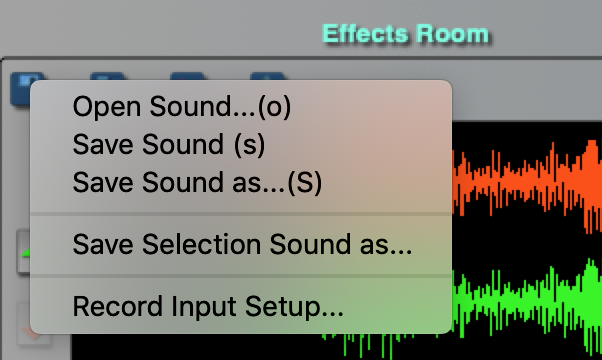
Відкритий звук (o)
Відкрийте звуковий файл. Якщо частота дискретизації вибраного файлу відрізняється від поточної частоти дискретизації проекту, MetaSynth запитає про перетворення частоти дискретизації. Якщо ви вирішите перетворити частоту дискретизації, файл буде перезаписано, тому вам може знадобитися вручну зробити копію, якщо ви хочете зберегти оригінал.
MetaSynth може відкривати aif, wav, caf, SoundDesigner II, mp3 і будь-який інший формат файлів, підтримуваний CoreAudio. Однак MetaSynth не може зберігати в нелінійному форматі PCM або будь-якому екзотичному стиснутому форматі, такому як mp3. Мета MetaSynth полягає в тому, щоб досягти найкращої можливої якості стиснутих форматів, тому не рекомендується їх використовувати. Більше того, проміжні звукові файли слід зберігати у форматі "caf" з плаваючою комою 32 біт, щоб уникнути накопичення помилок при округленнях.
Зауважте: Внутрішній формат MetaSynth - 32 float для зберігання пам'яті, а в обчисленнях MetaSynth використовує 64 бітовий float.
Зберегти звук (и)
Збережіть звук у редакторі семплів поверх оригінального файлу. Використовуйте "Зберегти звук як", якщо ви не впевнені, оскільки "Зберегти" перезаписує без попереджень.
Зберегти звук як...(S або клавіша S)
Збережіть звук в редакторі семплів під новим ім'ям і в новому місці за допомогою стандартного діалогового вікна збереження файлу Mac OS.
Точки петель (якщо такі є) зберігаються разом з файлом, але майте на увазі, що всі перетворення, які змінюють час, форму сигналу або порядок семплів, зроблять існуючі точки петель безглуздими. Тому, якщо необхідно зберегти петлі недоторканими, використовуйте тільки ті перетворення, які не впливають на петлі, наприклад, нормалізацію або стиснення.
Технічна записка: точки циклу зберігаються за допомогою метатегів kAudioFilePropertyMarkerList. Незрозуміло, чи це стосується виключно Mac OS, чи може застосовуватися і до хвильових файлів на ПК. Старі точки циклу звукового дизайнера зберігалися у вилці ресурсів, яка більше не доступна на останніх версіях MAC OS. Можливо, для успішного відновлення точок циклу буде потрібно використовувати старі версії інструментів MetaSynth, щоб перетворити ці старі файли sd2f в AIFF.
Зберегти вибір Звук як...
Пропонуємо зберегти лише виділену ділянку, позначену синім кольором. Це зручно для розділення зразка на різні частини. Буде викликано стандартне діалогове вікно Mac OS для збереження файлу, в якому потрібно назвати і вибрати місце розташування (за замовчуванням - місце розташування вихідного зразка)
Редагувати спливаюче меню
Це спливаюче вікно забезпечує простий і швидкий доступ до функцій редагування. Клавіші швидкого доступу, якщо вони доступні, відображаються в круглих дужках і не вимагають клавіші-модифікатора.

- Скасувати (z) По черзі скасувати або повторити останню зміну, зроблену в редакторі семплів. Використовуйте цю команду для порівняння редагувань "до/після". Вона доступна навіть після вибору "Зберегти" або "Зберегти як". Така поведінка дозволяє легко відновити/повторно відкрити звук після застосування ефекту і збереження зміненого звуку. Або ж вона може бути використана для повторного відкриття звукового файлу після обчислення звуку за допомогою Image Synth.
- Вирізати (x) Переміщує виділений діапазон з редактора семплів у звуковий буфер обміну для подальших операцій вставки. MetaSynth не допускає порожнього редактора семплів, тому цей пункт меню буде затемнений, якщо вибрано весь семпл.
- Прийом. (c) Копіює виділений діапазон у звуковий буфер обміну для подальших операцій вставки. Якщо виділення не було зроблено, копіюється весь зразок.
- Вставити в (v) Замінює виділений діапазон даними зі звукового буфера обміну без зміни загальної тривалості зразка. Якщо дані з буфера обміну перевищують тривалість виділення, вставлені дані будуть обрізані від кінця виділення вперед. Якщо дані з буфера обміну коротші за поточне виділення, діапазон виділення буде автоматично скорочено, щоб точно відповідати тривалості зразка звукового буфера обміну. Якщо виділення відсутнє, весь зразок замінюється даними з буфера обміну.
- Paste Merge (m) Змішує дані звукового буфера обміну з виділеним діапазоном, не змінюючи загальної тривалості зразка. Якщо дані з буфера обміну перевищують тривалість виділення, вставлені дані будуть обрізані. Якщо дані з буфера обміну коротші, ніж поточне виділення, діапазон виділення буде автоматично скорочено, щоб точно відповідати тривалості зразка зі звукового буфера обміну.
- Paste Insert (b) Дані звукового буфера вставляються в точку вставки, збільшуючи загальну тривалість зразка. Якщо є виділення, то в якості точки вставки використовується початкова точка виділення. Щоб повністю замінити виділення, скористайтеся пунктом меню Clear (Очистити), а потім Paste Merge (Вставити злиття) (або послідовністю клавіш ⌫b).
- Чисто (⌫) Видаляє дані вибраного зразка, скорочуючи його. MetaSynth не допускає порожнього редактора семплів, тому цей пункт меню буде затемнений, якщо вибрано весь семпл. Щоб обнулити виділені зразки, використовуйте клавішу "Тиша" (;) у спливаючому меню генерації.
- Select All (a) Виділення всієї форми сигналу, включно з будь-якими частинами, невидимими через масштабування. MetaSynth не допускає порожнього редактора семплів, тому пункти меню Cut (Вирізати) і Clear (Очистити) будуть затемнені, якщо вибрано весь семпл.
- Зняти виділення (d) Знімає виділення (незалежно від довжини виділення), не змінюючи вибірку.

- Select By... Викликає діалогове вікно Select By, щоб можна було зробити вибірку чисельно або за допомогою часових координат виділення XEditor. Ця команда виконує ту ж дію, що і натискання на піктограму Select By в нижньому лівому кутку редактора зразків.
- Прив'язати до нульового перетину Настроює межі виділення на найближчі нульові перетини. Це корисно під час копіювання, вставки або іншого редагування, щоб уникнути спливань або клацань.
- Кількісне виділення Настроює межі виділення так, щоб вони збігалися з сіткою. Ця команда працює, навіть якщо сітка вимкнена.
- Обрізати до виділеного (g) Обрізає аудіо лише до виділеного діапазону, видаляючи аудіодані за межами виділеної області.
- Інвертувати фази (p) Перевертає вибір сигналу по вертикалі, в результаті чого позитивні дані зразка стають негативними і навпаки.
- Поміняти місцями лівий і правий (i) Поміняти місцями лівий і правий канали.

- Змістити зразки на... - викликає діалогове вікно, що дозволяє змістити вибрані дані далі у зразку на числову величину.
Замінює звук, який раніше знаходився в місці призначення. Використовується для виправлення помилок синхронізації нот або складів. Щоб перемістити виділення раніше, введіть від'ємне число в поле зразків.
Згенерувати спливаюче вікно
Це спливаюче вікно містить різні генератори форм сигналів і шумових функцій. Базова форма сигналу часто є хорошим вихідним матеріалом для фільтрів і процесів розриву хвиль.

При виборі цих пунктів меню вибраний діапазон (або весь зразок, якщо його не було вибрано) замінюється на наступні форми сигналів:
- Синусоїдальні хвилі з частотою 55, 220 і 440 Гц
- Прямокутні хвилі на частотах 55 і 110 Гц
- Пилкоподібні хвилі з частотою 55 і 110 Гц
Різні функції генератора шуму:
- Білий шум Випадковий широкосмуговий шум.
- Рожевий шум Шум з однаковою енергією у всіх октавах. (Більша частина енергії цієї конкретної шумової функції знаходиться в діапазоні частот від 100 Гц до 3000 Гц).
- Фрактальний шум Подібний до білого шуму, але амплітуда парціальних частот змінюється обернено пропорційно частоті (більш високі частоти мають все більш низьку амплітуду). Це чудова відправна точка для кімнатного тону та інших низьких гуркотів.
- Імпульсні послідовності, які є формами сигналів, що складаються з цифрової тиші, яка переривається цифровим сплеском через певні періодичні інтервали часу. Імпульсний потяг за замовчуванням має період 4096 відліків. "Збалансовані" імпульси мають 55, 110 або 220 імпульсів в секунду, і один стереоканал зсунутий по фазі на 180˚ по відношенню до іншого. Збалансовані імпульси дають один позитивний пік, що чергується з негативним піком. Велика частина сигналу дорівнює нулю. Імпульси зручні для отримання точної імпульсної характеристики сигналу від будь-яких фільтрів/ефектів. Вони також можуть бути відфільтровані за допомогою фільтри другого порядку забезпечують цікаві висотні чіткі відправні точки для дизайну звукових хвиль. Вони також добре працюють зі згорткою, щоб вирівняти висоту будь-якого нетонального сигналу.
- Тиша (;) Замінює виділення на цифрове мовчання. Комбінація клавіш - клавіша з крапкою з комою. Використовується для стирання фрагментів семплу без зміни тривалості.
Фільтр спливаюче вікно
Це спливаюче вікно надає загальні функції обробки сигналу.

- Нормалізувати - нормалізує гучність зразка або виділення, масштабуючи гучність звуку вгору так, щоб найвищий пік дорівнював 0 дБ. Використовуйте цю команду для максимізації гучності зразка без зміни його ефективного динамічного діапазону. У семплах з гострими перехідними процесами атаки, таких як звуки барабанів, це може не мати помітного ефекту.
Ця команда аналогічна інструменту "Нормалізувати", який знаходиться на правій панелі інструментів редактора зразків.
- Fade In (<) Згасання звуку в семплі або виділенні за допомогою лінійного згасання по всьому діапазону виділення. Це швидкий спосіб додати звук. Якщо немає виділення, ефект затухання відбуватиметься впродовж усього звукового файлу.
- Згасання (>) Згасання семплу або виділення за допомогою лінійного згасання по всьому діапазону виділення. Це швидкий спосіб вимкнення звуку. Цей інструмент еквівалентний інструменту "Зникнення" піктограми "Зникнення" у редакторі семплів.
- Fade In & Out (j) Виконання дуже короткого затухання на початку і в кінці виділення, щоб гарантувати, що звук починається і закінчується на нулі, щоб уникнути сплесків або клацань під час зациклення.
- Згладжування Видаляє дуже високі частоти з вибраної області поточного зразка. Згладжування відрізняється від команди Видалення високих частот тим, що видаляє лише дуже високі частоти звуку (понад 18 кГц). Згладжування корисне для ослаблення клацань і для обробки звуку перед зміщенням висоти тону вгору. При видаленні клацань виберіть область, що безпосередньо оточує клацання, і застосуйте Згладжування. Якщо згладжування недостатньо, застосуйте Видалення високих частот.
- Похідна Витягує високочастотний вміст виділеного фрагмента шляхом обчислення різниці між кожними двома послідовними семплами. Використовуйте цей ефект, щоб отримати насичене звучання семплу, як ніби він виходить з дешевого радіоприймача, або створити "твітерні пальники" для наступного техно хіта. Після застосування цього процесу часто потрібно нормалізувати звук, оскільки Derivate часто призводить до сигналів з низькою амплітудою. Використовуйте Derivate тимчасово, щоб знайти клацання. Повторне застосування цієї команди підкреслить швидкі перехідні процеси, такі як клацання. Застосуйте цей процес до виділеного фрагмента, щоб знайти важкодоступні клацання, а потім, коли ви їх знайдете, скасуйте деривацію і видаліть клацання.
- Стиснення Стискає динамічний діапазон зразка (від найтихіших до найгучніших звуків). Це збільшує загальну гучність зразка, не викликаючи перевантаження найгучніших частин, і є більш корисним, ніж нормалізація з дуже динамічним матеріалом або матеріалом з різкими перехідними процесами атаки, наприклад, звуками барабанів.
- Розширити Розширює динамічний діапазон виділення (збільшує різницю між низькою та високою амплітудою).
Після застосування цього ефекту слід виконати нормалізацію, оскільки загальна гучність може зменшитися, хоча загальний динамічний діапазон (різниця між високими та низькими амплітудами) збільшиться.
- Remove Lows (Видалити низькі частоти) Послаблює частоти нижче 400 Гц. Ця команда забезпечує швидкий спосіб вилучення низькочастотного вмісту зразка.
- Видалення високих частот Послаблення частот вище 600 Гц. Нахил фільтра починається поступово на частоті 600 Гц і збільшується приблизно після 800 Гц.
- Видалити зсув постійного струму Відрегулюйте вертикальний баланс (навколо нульової лінії) семплу. Дисбаланс (зміщення постійного струму) може призвести до появи клацань і клацань у самому звуці або під час його обробки. Зсув по постійному струму може виникнути, коли інтегрується велика кількість незбалансованих сигналів. Це іноді трапляється при обчисленні звуків в Image Synth, якщо джерелом вхідного сигналу є семпл або форма сигналу з деяким ступенем дисбалансу.
Верхня права панель інструментів

 Перемикач моно/стерео
Натискання цієї кнопки при завантаженому стерео семплі деструктивно відкидає правий канал, роблячи семпл монофонічним. Якщо Вам потрібно отримати тільки правий канал, поміняйте місцями L/R за допомогою команди Edit Menu/Swap Left and Right (i) перед перетворенням в моно. Цього не скасувати!
Натискання цієї кнопки, коли семпл є моно, дублює дані в обох каналах, таким чином, він продовжуватиме звучати в моно, поки не буде оброблений як стерео.
 Нормалізувати
Нормалізувати гучність зразка або виділення. Нормалізація масштабує гучність звуку у бік збільшення так, щоб найвищий пік дорівнював 0 дБ. Використовуйте цю команду, щоб максимізувати гучність зразка без зміни його ефективного динамічного діапазону. Вона менш корисна для вмісту з різкими перехідними процесами атаки, наприклад, записаних барабанів.
 Гладкий
Видаляє дуже високі частоти з вибраної області поточного зразка. Команда Згладжування відрізняється від команди Видалення високих частот тим, що вона видаляє тільки дуже високі частоти звуку (понад 18 кГц). Згладжування корисне для послаблення розривів і для попередньої обробки звуку перед зміщенням висоти тону вгору.
Порада! При видаленні клацань виберіть область, що безпосередньо оточує клацання, і застосуйте Згладжування кілька разів. Якщо цього недостатньо, можна застосувати більш суворий фільтр.
 Приглушення (<)
Згасання в семплі або виділеному фрагменті за допомогою лінійного згасання в діапазоні виділення. Це швидкий спосіб наростання звуку. Цей інструмент еквівалентний команді "Затухання" меню "Редагування".
 Fade Out (>)
Зникнення семплу або виділення за допомогою лінійного зникання по всьому діапазону виділення. Це швидкий спосіб послаблення звуку. Цей інструмент еквівалентний команді "Зникнення" меню "Редагування".
 Звук зворотного часу
Реверс звуку або вибору. Реверс часу має ефект відтворення звуку заднім числом.
 Повтор (r)
Натисніть тут, щоб вставити дублікат зразка або вибірки. Повторити виконує хвилеподібне редагування, яке вставляє дані на початку вибірки (якщо вона є) або в кінці вибірки, якщо вибірки немає.
 Автоматичне згладжування
Накладення перевернутої копії семплу або виділення на оригінал. Використання цього інструмента на звуках типу "пэд" забезпечує плавне зациклення.
 Невеликий кросфейд
Виконайте швидке посилення на початку звуку та швидке послаблення в кінці. Застосовуйте це до звуків, призначених для зациклення, щоб запобігти виникненню клацань і сплесків у точці зациклення.
Нижня права панель інструментів

Перегляд Початок / Відтворення / Вибір відтворення / Циклічне відтворення / Запис звуку у файл / Перегляд Завершення
Перегляд початку/кінця зразка. Показати початок і кінець зразка в редакторі.
Вмикай. Відтворити зразок з початку.
Відтворити вибір. Відтворити вибір.
Зациклити відтворення. Зациклити семпл або виділення.

Запис звуку до файлу. У новому сеансі спочатку відкривається вікно Налаштування для вибору входу для запису звуку (з опцій у вашому системному налаштуванні звуку), а також для маршрутизації аудіоканалів від входу до лівого (mon0) і правого (mon0) каналів MetaSynth. Далі відкривається діалогове вікно, у якому ви можете назвати файл, позначити його кольором і вибрати папку (за замовчуванням - Presets).

 Ввімкнення/вимкнення мережі
Увімкнення та вимкнення сітки вибору. Сітка виділення полегшує здійснення музично осмисленого виділення. Коли сітку увімкнено, вибір обмежується сіткою, як визначено параметрами "Розмір сітки" та "Кількість долей на такт". Коли сітка увімкнена, лінії доль відображаються в області відображення форми сигналу. Межі тактів позначаються сірими лініями на всю висоту; межі ударів позначаються сірими галочками.
Пресети розмірів сітки (у клітинках)
Поділ сітки виділення полегшує виділення музично корисних тривалостей аудіоданих. Доля (чверть ноти) складається з 240 тіків. Пресети розмірів сітки (у клітинах) дає змогу вибрати загальний корисний вибір попередньо встановлених розмірів сітки. Наприклад, використання попередньо встановленого розміру сітки 320 тіків обмежить вибір до кратних 1½ долей такту.
Нижня ліва панель інструментів
 Виберіть По...
Select By дозволяє точно налаштувати вибірку редактора семплів чисельно в абсолютних одиницях часу (хвилинах, секундах і мілісекундах, або як абсолютну кількість семплів з початку).
Цифрові елементи керування додають більш точне або більш грубе керування залежно від клавіш-модифікаторів, які ви утримуєте під час перетягування. Клавіша Option робить перетягування більш тонким регулюванням, а додавання клавіші Shift робить його ще більш тонким. У MetaSynth CTX графічне відображення виділення буде оновлюватися під час зміни значень.
Перехід до нульового перетину коригує кінцеві точки виділення так, щоб вони відповідали нульовим перетинам, щоб уникнути спливань і клацань при редагуванні.
Грати відтворює фрагмент звуку, що відповідає параметрам вибору у діалоговому вікні. Це дає змогу попередньо переглянути і точно налаштувати новий вибір, перш ніж натиснути прапорець "ОК".
 Пристосовано до екрану
Натисніть тут, щоб збільшити вибрану область, щоб заповнити область відображення зразка. Якщо не виділено жодної області, весь звук буде розміщено по ширині екрана.
 Збільшити зображення зразка
Клацніть і перетягніть вліво, щоб зменшити масштаб, і вправо, щоб збільшити. Ярлик: Перетягування форми сигналу безпосередньо для збільшення або зменшення масштабу. Видима область буде відцентрована навколо початкового місця клацання.
 Зразок вертикальної шкали
Перейдіть до різних вертикальних збільшень форми сигналу. Це не змінює амплітуду звуку.
 Зразки вибору слайдів
Переміщує сусідні зразки звуку редактора семплів у виділення, натиснувши на цей інструмент і перетягнувши його вліво або вправо. Цей інструмент зручний для виправлення невеликих ритмічних помилок або переміщення складів і слів у голосових доріжках.
 Відкритий звук (o)
Ця піктограма є комбінацією клавіш для команди Файл>Відкрити. Ви також можете використовувати клавішу "o", коли фокус клавіатури знаходиться в редакторі зразків. Для більш детальної інформації дивіться розділ "Файл" меню Редактора зразків.
 Зберегти звук...
Ця піктограма є ярликом для команди "Файл>Зберегти", яка збереже поточний стан звуку в редакторі семплів поверх вихідного файлу. Якщо файл ще не існує, з'явиться стандартне діалогове вікно збереження файлу Mac OS, в якому буде запропоновано ввести ім'я та місце розташування нового файлу. Щоб викликати "Зберегти як" замість цього, використовуйте клавішу option.
 Удар за такт
Кількість долей у такті. Лінії на всю висоту на екрані форми сигналу позначають межі такту, а галочки - межі ударів.
Tempo [Встановити темп перегляду зразка] [Встановити темп перегляду зразка].
Задати темп перегляду зразка - задає темп, який використовується сіткою виділення. Це значення встановлюється автоматично під час відтворення звуку з синтезатора зображень, секвенсора або синтезатора спектра. Темп впливає лише на відображення темпу та сітки виділення, але не на відтворення (швидкість) семплу.
ПОРАДА! Подвоїти темп, ввівши в поле "*", або зменшити вдвічі, ввівши "/
 Автоматичний розмір кроссфейду в семплах
За замовчуванням MetaSynth виконує перехресне згладжування навколо виділеної області при виконанні більшості операцій редагування, щоб уникнути клацань, які можуть виникати при редагуванні аудіо. Встановіть значення 0, якщо ви бажаєте, щоб перехресне згладжування не виконувалося.
 Відображення часового діапазону
Інформація про тривалість звуку або початкову та кінцеву точки виділення відображається праворуч від регулятора масштабування. Початок і кінець виділення відображаються, якщо виділено частину форми сигналу. Якщо виділення відсутнє, відображається загальна тривалість звуку.
 Відображення місцезнаходження курсору
Коли курсор знаходиться в режимі відображення форми сигналу, час, що відповідає позиції курсору, відображається праворуч від відображення часового діапазону. Щоб скористатися курсором редактора зразків, утримуйте натиснутою кнопку Командний ключ при натисканні на осцилограму курсор залишає синю вертикальну лінію. Якщо Ви хочете виділити частину осцилограми, то при перетягуванні мишею утримуйте клавішу Command. Ви не можете використовувати клавішу Command або Shift для збільшення або зменшення виділеної області.

Натисніть тут, щоб прокрутити початок відбору до лівого краю області відображення зразків. Цей інструмент корисний для того, щоб зорієнтуватися, якщо початок відбору було прокручено з поля зору.
Відтворити (пробіл)
Відтворити звук. Комбінація клавіш: пробіл (примітка: коли на верхній панелі знаходиться фокус клавіатури).
 Вибір відтворення (клавіша "пробіл" або "пробіл")
Відтворити вибране. Комбінація клавіш: утримуйте клавішу Option або Command (⌘) і торкніться клавіші пробілу (коли на верхній панелі встановлено фокус). Якщо обидві ці альтернативи конфліктують з іншими функціями системного рівня, такими як пошук Spotlight, див. розділ "Комбінації клавіш" для отримання інструкцій щодо налаштування вашої системи.
 Loop Play
Закільцюйте звук у редакторі семплів або виділення, якщо воно є.
 Запис звуку у файл
Натисніть на цю кнопку, щоб записати звук у редакторі семплів. Під час першого запису в сеансі MetaSynth відобразить на екрані Налаштування входу для запису діалогове вікно. Щоб завершити запис, натисніть клавішу пробіл. Щоб записати в моно, зніміть прапорець Записувати в стерео, якщо застосовно.
Зверніть увагу, що деякі драйвери аудіовходу (наприклад, вбудований драйвер на деяких MacBook Pro) не підтримують монофонічний запис. У такому випадку MetaSynth записуватиме у стерео, навіть якщо параметр Record in Stereo if Applicable (Записувати у стерео, якщо застосовно) вимкнено. Якщо пізніше потрібно буде змінити параметри запису, натисніть кнопку File Menu (піктограма "Дискета") у верхньому лівому куті редактора семплів або кімнати монтажу і виберіть Record Input Setup .
 Перехід до кінця
Натисніть тут, щоб прокрутити область відображення зразка так, щоб було видно кінець зразка.
 Індикатор рівня
Індикатор рівня внизу праворуч показує рівень звуку при попередньому перегляді звуків, а також при їх відтворенні в редакторі семплів.
Коли в Україні з'явився Уподобання > Обробник переповнення встановлено на MIN Ceil, стиснення динамічного діапазону вимкнено. Тому червоний колір на вимірювачах рівня вказує на те, що звук обрізається.
Коли в Україні з'явився Уподобання > Обробник переповнення встановлюється на Суцільна стелястиснення динамічного діапазону увімкнено. Тому червоний колір у лічильниках рівнів означає, що застосовується стиснення, щоб уникнути обрізання. У більшості випадків вбудоване стиснення має бути прозорим, але якщо воно виявляється небажаним, відкрийте діалогове вікно Preferences (Параметри) і встановіть для параметра Overflow Handler (Обробник переповнення) значення MIN Ciel.Effects Room
Кімната ефектів
Про цей розділ
У цьому розділі описано інструменти та функції кімнати ефектів.
Основи кімнати ефектів
Кімната ефектів надає керовані огинаючою DSP-ефекти, які включають як знайомі ефекти (такі як відлуння, реверберація і еквалайзер), так і унікальні ефекти, такі як Grain і Shuffler. Редактор XEditor (нижня панель вікна) застосовує звукові ефекти до звуку, завантаженого в Редактор семплів (верхня панель). Оброблені звуки можна відтворити назад до редактора семплів або у файл на диску.
Кожен ефект має ряд керованих параметрів. Багато параметрів можна регулювати або повзунком, або кривою, що нагадує тембральну огинаючу, яка відображає ряд значень, що змінюються в часі. У багатьох випадках параметр може контролюватися парою кривих - одна контролює лівий канал, а інша - правий. Наприклад, ефект Pitch & Time дозволяє транспонувати звук за постійною величиною або за допомогою кривої, що дозволяє транспонувати звук, змінюючись по ходу звучання; висотою тону можна навіть управляти за допомогою пари кривих, що забезпечують незалежну динамічну транспозицію лівого і правого каналів.
Налаштування за замовчуванням і пресети ефектів
Папка Effects & Resources містить пресети ефектів, доступні в даному проекті Metasynth. Їх налаштування автоматично зберігаються в цій папці при роботі над проектом. На відміну від попередніх версій MetaSynyth в CTX кожен проект має власні налаштування за замовчуванням для всіх ефектів. Додаткові варіації ефектів можна зберігати в цій папці і вручну, зокрема, при використанні декількох варіацій одного і того ж ефекту, оскільки при автоматичному збереженні буде збережена лише остання поточна версія ефекту. У такому випадку використовуйте різні імена, щоб не перезаписувати типовий варіант. Наприклад, ви можете використовувати дві або три різні реверберації в одному проекті. Тоді ви збережете один з них, наприклад, як "reverb cathedral", інший - як "reverb short", а за замовчуванням залишите "reverb".
Вони з'являться у спливаючому вікні "Файл" кімнати ефектів, що полегшить їх пошук. Кожен ефект має заводські налаштування за замовчуванням, які можна відновити, натиснувши кнопку "Скинути до заводських налаштувань".
PowerUserTip: Усередині пакету програми MetaSynth ресурси є папка під назвою ефекти (заводські) яка містить налаштування за замовчуванням, що використовуються при натисканні кнопки скидання. Якщо вам потрібні інші налаштування за замовчуванням, відредагуйте файли налаштувань у цій папці. Щоб отримати доступ до цієї папки, клацніть клавішею миші додаток MetaSynth CTX 1.x і виберіть Show Package Contents (Показати вміст пакета). Папка ефектів (заводська) знаходиться в папці Resources.
Робота в режимі реального часу та пакетна обробка
Редагування ефектів можна здійснювати під час попереднього перегляду в реальному часі. Ви навіть можете зберігати спектаклі в міру їх створення за допомогою команди Preview to Disk (знаходиться в контекстному меню Render в правому нижньому куті вікна програми). Команда Пакетна обробка папки (Batch Process folder) (також знаходиться в контекстному меню Render) дозволяє застосувати ефект до всіх файлів у вказаній папці або до всіх семплів в серії семплів.
Допоміжний звук
Такі ефекти, як Crossfade, виконують дії, в яких беруть участь звук, завантажений в редактор семплів, і звуковий файл на диску, який в MetaSynth називається "Допоміжний звук". Виберіть допоміжний звук за допомогою команди Open Aux Sound File... (Відкрити файл допоміжного звуку) зі спливного меню File (Файл) у верхньому лівому куті редактора XEditor. Якщо ви вибираєте ефект, який використовує допоміжний звук, і ви його ще не вибрали, MetaSynth запитає вас про файл, який потрібно використати.
Стерео обробка моно джерел
При застосуванні стереоефектів до моно-джерел результатом є моно-файл. Ви повинні перетворити моно-звук у стерео (натиснувши на перемикач Mono-Stereo), щоб отримати стерео-результат.
Гранульований синтез
Багато ефектів засновані на гранульованому синтезі. Гранулярний синтез передбачає розбиття зразків на часові зрізи, відомі як зерна. Повторюючи, розтягуючи, інтерполюючи та перемішуючи ці зерна, можна досягти низки цікавих ефектів. З цими ефектами результати дещо менш передбачувані, ніж знайомі ефекти, такі як Ехо і Реверберація, і сильно залежать від вихідного матеріалу. Ми рекомендуємо користувачам, які цікавляться звуковим дизайном, витратити час на ознайомлення з ефектами на основі грануляції. Практично будь-який звук можна перетворити на щось дивне і красиве за допомогою цих ефектів.
Ефекти Grain і Shuffler можуть бути особливо цікаві композиторам, які пишуть музику, засновану на циклах.
Інтерфейс користувача кімнати ефектів
Полотно для конвертів
Область вмісту кімнати ефектів являє собою редактор огинаючих, в якому можна редагувати до чотирьох огинаючих. Кількість активних конвертів залежить від конкретного ефекту та його налаштувань. Деякі ефекти вимагають принаймні одного конверта, тоді як інші ефекти можуть використовувати статичний повзунок або конверт для своїх параметрів. Як правило, огинаючі інтерпретуються як такі, що динамічно змінюються. Деякі параметри ефектів використовують статичні дискретні огинаючі, які описані далі в цьому розділі (і продемонстровані в розділі "Підручник").
Більшість огинаючих є неперервними кривими. Існують деякі параметри (як правило, червона огинаюча), які використовують дискретні огинаючі, що складаються з дискретної кількості кроків. Кількість кроків, які складають огинаючу, зазвичай можна регулювати. Наприклад, ефект інерції складається з декількох резонаторів, і дискретна огинаюча використовується для визначення кроків резонаторів, оскільки кожен резонатор може мати тільки одну частоту.
Верхні інструменти
 Спливаюче вікно файлу
Відкритий фільтр/ефект (o)
Відкрийте файл пресету фільтра/ефекту та завантажте ефект. Перегляд у реальному часі зупиняється після відкриття ефекту.
Зберегти фільтр/ефект (и)
Збереження поточних налаштувань ефекту у відповідному файлі поточного проекту.
Зберегти фільтр/ефект як...(S)
Зберегти поточні налаштування ефекту під новим ім'ям або у новому місці на диску.
Відкрийте звуковий файл Aux...
Використовується для вказівки файлу на диску, який буде використовуватися для певних функцій, таких як Crossfade.
Прочитати Конверт...
Завантаження конверта з файлу конверта, експортованого на диск.
Напишіть конверт...
Запишіть поточний конверт на диск.
Пресети ефектів
У нижній частині спливаючого вікна Файл знаходяться назви ефектів, що зберігаються в проекті Ефекти та ресурси папка.
 Спливаюче вікно редагування/фільтрації конверта
Деякі дії редагування застосовуються до всього конверта незалежно від виділення, тоді як інші застосовуються до виділених частин конверта.
Скасувати (z)
Скасувати останню дію редагування. Оскільки існує лише одна кнопка "Скасувати", вам може знадобитися часто зберігати свою роботу. Якщо ви застосували ефект до семплу в редакторі семплів і задоволені результатом, збережіть аудіофайл, перш ніж продовжувати редагування!
Конверт для копії (c)
Скопіювати весь активний конверт в буфер обміну.
Конверт з пастою (v)
Вставити конверт, що зберігається в буфері обміну. Вставка замінює весь конверт, а не тільки його виділення.
Вставити всім
Вставте конверт в буфер обміну до всіх конвертів, що використовуються ефектом.
Вибрати все (a)
Вибирає весь часовий діапазон редактора ефектів XEditor.
Зніміть прапорець "Все" (d)
Знімає виділення в редакторі XEditor у кімнаті ефектів.
Інверсія (i)
Інвертувати конверт. Застосовується до виділеної частини конверта.
Час реверсу (t)
Відмінити конверт або вибір.
Повторити двічі (r)
Повторіть першу частину конверта (або вибір) двічі (відкинувши другу половину конверта).
Вдвічі швидше (<)
Масштабуйте огинаючу на 50% по горизонтальній осі і повторіть її. Ця команда ефективно подвоює
"конвертовий темп".
Вдвічі повільніше (>)
Ширина першої половини конверта (або виділення) збільшена вдвічі, що ефективно уповільнює темп в рази
з двох.
Симетрія (x)
Створіть дзеркальну симетрію, взявши першу половину конверта (або виділення) і наклеївши його задом наперед
у другому таймі.
Нормалізувати (n)
Відрегулюйте значення огинаючої для досягнення максимальної пропускної здатності.
Дисбаланс
Масштабуйте/зсуньте огинаючу таким чином, щоб всі її значення були в діапазоні від 0 до 1 (повний діапазон огинаючої - від -1 до 1).
Баланс
Масштабуйте/зсуньте огинаючу таким чином, щоб огинаюча покривала повне значення огинаючої від -1 до 1.
Effects Bank
Клацніть на назві ефекту, щоб активувати ефект і завантажити його останні налаштування. У MetaSynth CTX налаштування ефектів автоматично зберігаються в поточному проекті при перемиканні ефектів або при зміні проектів. Окремі ефекти описані нижче в цій главі.
Управління параметрами
Праворуч від банку ефектів розташовані елементи керування параметрами. Ефекти мають до п'яти параметрів, які можна редагувати. Деякі параметри можна регулювати або за допомогою повзунка параметра, або за допомогою огинаючої. Якщо параметром можна керувати за допомогою огинаючої, буде доступне спливне меню для вибору огинаючої або повзунка для керування параметром. У деяких випадках повзунок активний, коли вибрано керування огинаючою. У таких випадках повзунок визначає базове значення параметра, яке в подальшому змінюється за допомогою огинаючої.
Коли поруч з елементом керування параметром з'являється одна з наведених нижче піктограм, цим параметром можна керувати за допомогою повзунка або огинаючих параметрів:


Іноді будуть доступні як моно-, так і стереофонічні огинаючі. У деяких випадках доступне керування лише моно огинаючою. Якщо вибрано стерео огинаючі, параметри лівого та правого каналів контролюються їхніми власними огинаючими. Для роботи стереофонічних огинаючих звук редактора семплів повинен мати два канали. Одноканальний моно звук можна перетворити на двоканальний моно, натиснувши на перемикач моно/стерео в редакторі семплів.
Інструменти редагування конвертів
Ці інструменти в правому верхньому куті XEditor'а кімнати ефектів включають в себе ряд інструментів для формування кривих і параметр частоти, який визначає кількість циклів повторення кривих (наприклад, синусоїда), створених інструментом.
 Періодичність
Параметр Частота визначає частоту кривих, що малюються інструментами періодичної (повторюваної) кривої, такими як синусоїда, трикутник і квадратна хвиля. Наприклад, коли частота встановлена на 1, малювання синусоїди призводить до малювання одного циклу (періоду) синусоїди. Коли частота встановлена на 16, малюється 16 циклів/ітерацій. Ітерації заповнюють виділену область. Таким чином, якщо частота дорівнює 16 і виділено все полотно, то 16 циклів заповнять полотно. Якщо виділена тільки частина огинаючої, то 16 циклів заповнять виділену область.
Інструменти для формування кривих

Клацніть на будь-який з цих інструментів і перетягніть вправо, щоб примусити форму конверта відповідати формі, вказаній на піктограмі інструмента. Якщо піктограма знаходиться занадто близько до правого краю екрана, щоб отримати повний діапазон руху, клацніть інструмент і швидко перетягніть його вліво (утримуючи кнопку миші натиснутою), а потім перетягніть вправо. Інструмент накладе криву на вибрану частину огинаючої. Інструменти в правій частині панелі інструментів кривої є періодичними (на що вказують червоні та сірі відрізки лінії в нижній частині піктограми).
 | Інструменти періодичних кривих позначаються двома відрізками лінії (що представляють половини циклу форми сигналу) під формою кривої. |
Поведінку інструменту кривої можна змінити, натиснувши клавішу модифікатора під час використання інструменту.
- Без модифікатора. Об'єднайте конверт з формою інструмента "Крива".
- Опція-ключ. Перемножте огинаючу і криву інструменту.
- Командний ключ. Зникнення кривої інструмента.
- Команда + опція -ключ. Модулювати фазу огинаючої за допомогою форми сигналу інструмента. Модуляція створює FM-подібні гармоніки при застосуванні до форми звукового сигналу.
- Клавіша Shift. Змішати з інверсією кривої. (ПРИМІТКА: У редакторі інструментів поведінка дещо відрізняється.
- Клавіша Shift змішується з подвоєною частотою).
 | Крива рандомізації має спеціальну властивість, яка може бути корисною при редагуванні конвертів. Вона рандомізує значення по-різному при кожному застосуванні. Це дуже корисно для створення нових варіацій у Шаффлері або при редагуванні огинаючих лівої/правої затримки ефекту реверберації. |
Інструменти редагування кривих
Натисніть на піктограму режиму редагування, щоб вибрати режим редагування.
 Режим олівця
Режим "Олівець" дозволяє редагувати огинаючі довільної форми (з урахуванням налаштувань сітки). Увімкніть сітку, щоб полегшити малювання огинаючих з дискретними кроками та пандусами. Коли сітка увімкнена, клавіша Shift обмежує інструмент "Олівець" горизонтальними лініями.
ПОРАДА! використовуйте клавішу Shift, щоб обмежити лінії по горизонталі при використанні режиму "Олівець".
 Сегментний режим
Режим "Сегмент" дозволяє малювати відрізки ліній, натиснувши кнопку, щоб почати лінію, і перетягнувши і відпустивши кнопку в тому місці, де ви хочете, щоб сегмент закінчився. Якщо включена сітка, лінія квантується на окремі кроки, що зручно для роботи з огинаючими, які контролюють висоту тону, дозволяючи змінювати висоту дискретними кроками.
 Режим вибору
Режим виділення дозволяє перетягувати контур, щоб створити виділення. Незалежно від того, який режим активний, ви завжди можете активувати режим виділення, утримуючи натиснутою командну клавішу перед тим, як клацнути і перетягнути конверт.
Перемикач кривих
Натисніть на іконку кривої, щоб вибрати огинаючу для редагування. Криву також можна вибрати, натиснувши на повзунок її параметра.
Нижні ліві інструменти
Усі нижні інструменти, за винятком Скинути до заводських налаштувань і Об'єднати з буфером обміну, можна застосувати до всіх огинаючих, використовуючи клавішу Shift. Якщо виділено лише частину огинаючої, ці інструменти застосовуються до виділеної області.

Скидання ефекту до налаштувань MetaSynth за замовчуванням. Скидання встановлює для всіх параметрів і огинаючих значення за замовчуванням.

Встановіть огинаючу на горизонтальну лінію, значення якої дорівнює 0. Зверніть увагу, що деякі огинаючі мають діапазон, який включає від'ємні значення (збалансовані). У такому випадку 0 буде горизонтальною лінією посередині полотна, а не внизу полотна.

Переверніть конверт горизонтально, щоб вчасно розгорнути його.

Переверніть конверт вертикально, щоб перевернути його.

Піднести до квадрату (піднести до другого степеня) значення конвертів

До значень огинаючої застосувати функцію квадратного кореня.

Кількісно оцінити значення огинаючої, щоб зробити рух дискретним (крок за кроком).
 Переміщення по вертикалі / Переміщення по горизонталі (з опцією)
Клацніть і перетягніть, щоб перемістити конверт по вертикалі. Використовуйте клавішу для зсуву конверта по горизонталі. При зміщенні конверта по вертикалі конверт обертається.

Клацніть та перетягніть цей інструмент, щоб масштабувати значення огинаючої вгору або вниз.
 Масштабування частоти зліва / Масштабування частоти по центру (з опцією)
Клацніть та перетягніть цей інструмент, щоб масштабувати конверт по горизонталі. За замовчуванням масштабування виконується від лівого краю конверта. Використовуйте клавішу-параметр для масштабування від центральної точки конверта (для розгортання конверта від центру).

Натисніть і перетягніть, щоб повернути конверт.
 Повторна огинаюча / Повторна огинаюча дискретна (з опцією)
Клацніть і перетягніть вправо, щоб зменшити масштаб і повторити огинаючу. Утримуйте натиснутою клавішу , щоб масштабувати огинаючу в два рази.

Клацніть і перетягніть, щоб згладити краї конверта.
Додати октави
Клацніть і перетягніть, щоб додати "октави" до огинаючої. Огинаюча розглядається так, ніби вона є періодичною формою хвилі, і додає додаткові октави.

Якщо в буфері обміну є конверт, клацніть і перетягніть його, щоб об'єднати поточний конверт з конвертом буфера обміну. Тут застосовуються ті самі клавіші-модифікатори, що й для інструментів формування кривих на верхній панелі інструментів: множення (клавіша опції), модуляція (клавіша керування), змішування з інвертованим буфером обміну (клавіша клавіші Shift).

Сітка кімнати ефектів вмикається та вимикається за допомогою перемикача сітки. Поле "Інтервал сітки" під перемикачем визначає крок (у пікселях) сітки. Коли сітка увімкнена, інструменти олівця, виділення та відрізка лінії обмежені сіткою. Інтервал сітки також визначає відстань між лініями сітки, які наносяться на полотно. Відстань між лініями сітки дорівнює подвоєному інтервалу сітки.
Нижні праві інструменти
Render Effect ( пам'яті (@))
Відтворення ефекту в пам'яті і виведення отриманого семплу в редактор семплів. Якщо в редакторі семплів є виділення, то воно замінюється відтвореним звуком. При застосуванні ефекту до виділення результат обрізається до меж виділення, якщо ефект створює звук довший, ніж вихідне виділення.
Ми рекомендуємо використовувати Зробити на пам'ять при роботі над ефектом і використовувати Відтворити на диск і зберегти ($), коли всі налаштування будуть правильно відрегульовані.
При рендерингу звуку MetaSynth часто використовує тимчасовий файл на диску, особливо коли обсяг необхідної пам'яті не відомий заздалегідь, або коли результуючий звук довший, ніж пам'ять, що вже виділена. Зазвичай цей файл знищується автоматично після завантаження результату в редактор семплів.
Спливаюче вікно Параметри візуалізації. Утримуйте натиснутою клавішу Option при натисканні на інструмент Render Effect (Ефект Відтворення), щоб відкрити список
опцій рендерингу: Відобразити в пам'ять, Відобразити на диск, Відобразити на диск як, Попередній перегляд на диск.
Примітка: Візуалізація частини звуку (виділення) доступна тільки при візуалізації в пам'ять. Всі команди рендеринга на диск обробляють весь звук.
 Відобразити спливаюче меню
Закарбувати в пам'яті (@)
Доступ до меню Ефект рендерингу (до пам'яті (@)), про який йшлося вище.
Відтворити на диск у вигляді... (^)
Зберегти ефект на диск у вказаному місці під будь-яким ім'ям. Використовуйте цю команду при рендерингу ефектів, які створюють звуки, занадто великі для відтворення в пам'яті, або коли ви просто хочете використати файл в іншому місці. Це особливо корисно при використанні ефектів Stretch або Grain для створення дійсно довгих звуків. При використанні Render to Disk As єдиним обмеженням є обсяг доступного дискового простору. MetaSynth робить не завантаження звуку в пам'ять після рендерингу.
Відтворення на диск і збереження ($)
Відтворення ефекту і збереження параметрів ефекту безпосередньо на диску. Ефекти зберігаються в папці Effects & Resources поточного проекту, а отримані звуки - в папці Sounds проекту. Використовуйте цю команду, коли потрібно обробити звуки, які вже були використані в монтажі. У цьому випадку вимкнути додайте преференцію _flt, щоб уникнути необхідності перезавантаження обробленої копії в монтажі і переконатися, що в монтажі буде використаний трансформований звук.
Папка пакетних процесів
Застосовує поточний ефект до всіх звукових файлів, знайдених у папці. Ця команда часто використовується, наприклад, для фільтрації інструментальних семплів. краще вимкнути "append flt when processed", щоб інструмент завантажував правильні відфільтровані семпли, а не нефільтровані оригінали. Якщо ви хочете зберегти нефільтровану версію або не впевнені, краще за все продублювати всю папку інструменту з його зразками раніше і перейменувати ім'я інструменту з фільтрованою версією, щоб уникнути плутанини, ніж використовувати "append flt".
Настійно рекомендується перед запуском пакетної команди протестувати в пам'яті один або кілька семплів, щоб переконатися, що ефект налаштований правильно.
УВАГА! Коли "append flt" увімкнено і в папці вже є файли, створені шляхом пакетної фільтрації або пакетної обробки, вони будуть замінені. Якщо ви хочете, щоб файли, створені в результаті пакетної обробки, оброблялися в наступних партіях, а оригінали залишилися, попередньо перемістіть їх в іншу папку. Навпаки, якщо обробка зразків інструменту включає в себе кілька ефектів, що застосовуються послідовно, наприклад, етап формування огинаючої з об'ємом, етап фільтрації з фільтром нижніх частот другого порядку і фінальну нормалізацію, то вимкнути "append flt", щоб уникнути логістичного кошмару та обробити і замінити всі зразки послідовно.
Після обробки всіх зразків MultiSampler необхідно буде перезавантажити їх, якщо вони вже знаходяться в пам'яті приладу. Це можна зробити різними способами, найпростіший з яких - за допомогою кнопки "повернутися до збереженого" в редакторі MultiSampler.
Попередній перегляд на диску
Записати виставу в реальному часі на диск. Використовуйте цю команду для запису "виступів", які ви створюєте, змінюючи параметри ефекту в реальному часі. Запис припиняється, коли зупиняється перегляд.
 Ефект попереднього перегляду (пробіл)
Виконайте попередній перегляд у реальному часі. Попередній перегляд виконується з повною частотою дискретизації і, як правило, з повною якістю, за винятком дуже інтенсивних ефектів (згортки або зсуву висоти тону на основі БПФ), які можуть пропускати деякі гармоніки під час попереднього перегляду.
Посилання на ефекти
Нижче наведено опис доступних ефектів та їх параметрів. Деякі ефекти можуть спричинити зміну тривалості звуку за відсутності виділення. Щоб застосувати ефект без зміни тривалості поточного звуку, перед застосуванням ефекту виконайте "Редагування->Виділити все" (a), щоб переконатися, що тривалість звуку залишиться незмінною. Ефект буде застосовано до виділення, тобто практично обрізано до нього. Зніміть усі виділення, якщо ефект може зробити зразок довшим або має важливе виділення, яке ви не хочете обрізати, як у випадку з реверберацією або відлунням.
Деякі ефекти мають обов'язкову оболонку. У такому випадку це завжди червоний конверт.
Обсяг
Регулятор посилення стерео. Ефект забезпечує незалежне посилення лівого і правого каналів, а також управління моно міксом лівого і правого каналів.
- Приріст об'єму (повзунок/моно огинаюча/стерео огинаюча). Посилення або зменшення гучності, що застосовується до звуку.
- Рівень моно міксу (повзунок/моно огинаюча). Рівень гучності моно міксу лівого та правого каналів звуку, який може бути змішаний зі стереозвуком. Встановіть повзунок на 0, якщо ви не бажаєте, щоб моно мікс підсумовувався зі стерео міксом.
Pitch & Time
Високоякісний ефект Pitch and Time shift, який дозволяє незалежно змінювати висоту і тривалість звуку. Це дуже ресурсоємний ефект. На деяких комп'ютерах попередній перегляд стереозвуку в реальному часі може заїкатися. Якщо це так, скористайтеся функцією Зменшення амплітуди (див. нижче) під час попереднього перегляду, щоб зменшити навантаження на процесор.
- Транспонування в півтонах (повзунок/моно огинаюча/стерео огинаюча). Величина, на яку буде транспоновано звук.
- Швидкість %. Величина (у відсотках), на яку буде змінена тривалість. Зверніть увагу, що якщо виділення відсутнє, може відбутися незначна зміна тривалості навіть при швидкості 100%. Для точного збереження тривалості виділіть весь звук (cmd-A) перед застосуванням ефекту.
- Amplitude Decimate %. Параметр Amplitude Decimate дозволяє зменшити роздільну здатність (видаливши деякі гармоніки) з метою підвищення продуктивності попереднього перегляду в реальному часі на повільних машинах. При рендерингу цей параметр повинен бути встановлений в 0 для досягнення повної точності незалежно від того, яка швидкість вашої машини.
- Інерційний 1ТП2Т. Додати інерційні резонанси, подібні до ранніх відбиттів.
Pan & Pitch
Одночасне управління панорамуванням, гучністю і висотою тону. Одночасне панорамування і зміна висоти тону дозволяє створювати допплероподібні ефекти. Регулятор панорамування найкраще працює на мономатеріалі. Щоб застосувати ефект до моно джерела, завантажте джерело звуку і натисніть на перемикач Mono/Stereo, щоб зробити його стерео.
- Сковорода % (повзунок/моно огинаюча). Регулятор панорамування (баланс вліво/вправо).
- Коефіцієнт підсилення гучності % (повзунок/моно огинає). Регулятор гучності.
- Транспонування в півтонах (слайдер/моно конверт). Сума переказу.
CrossFade (+ Convolution)
Накладіть кросфейд та/або згорніть звук редактора семплів з іншим звуковим файлом на диску (допоміжним звуком). Для вибору допоміжного файлу скористайтеся командою Відкрити допоміжний файл у спливному меню "Файл". Оскільки цей ефект є тільки Crossfade, він особливо корисний для рекомбінації звуку з варіантами, створеними за допомогою Shuffler або Spectrum Synth. Команда Merge головної панелі меню - це макрос, який зберігає звук з буфера обміну на диск, робить його допоміжним звуком і викликає команду Crossfade. Команда Згортання виконує згортку основного звуку з допоміжним звуком для створення гібридного звуку. При виконанні згортки висота і фаза основного звуку зберігаються. Як правило, ви хочете використовувати звук з висотою в якості основного звуку, а звук без висоти в якості згортки. Це відмінно підходить для ефектів типу вокалу і диких гібридних звуків. Спробуйте використати пресет MetaSynth.presets 54 (Strings 54) як основний звук, а звук метасинтезатора Ana або петлю барабана зі схожим темпом як допоміжний звук.
- Рівень Джерело (повзунок/моно огинаюча). Гучність звуку редактора семплів.
- Рівень Aux (повзунок/моно огинаюча). Рівень гучності допоміжного звуку.
- Рівень згортки (повзунок / огинаюча моно). Баланс згорнутого звуку та перехресного звуку (який є сумішшю основного звуку та допоміжного звуку, як визначено регуляторами рівня Source та Aux).
WaveShaper
Цей ефект змінює форму звукового файлу шляхом зміни амплітуди семплів і зазвичай використовується для спотворення або додавання великої кількості нових гармонік, але його можна використовувати і для більш тонких ефектів, таких як тонкий контроль смуги пропускання і вмісту гармонік. Червоний конверт є обов'язковим і визначає, як змінюється амплітуда зразка.
- Червоний конверт: Крива WaveShaping. Горизонтальна вісь представляє амплітуду зразка у вихідному звуці. Вертикальна вісь (висота) визначає, до якого нового значення буде зіставлена амплітуда. Коли огинаюча є рампою від 0 до 100, оригінальний звук не змінюється, оскільки кожна амплітуда переноситься до свого початкового значення. Коли огинаюча є періодичним сигналом з періодом 2 (або більше), ви можете подвоїти (або більше) гармонійний склад вихідного звуку. WaveShaper - відмінний інструмент для створення різкого і чіткого техно-звуку з простих джерел сигналу, таких як пила або синусоїда.
- Баланс ефектів (повзунок/моно огинаюча/стерео огинаюча). Мікс оригінального звуку та звуку, що піддався впливу.
Ехо
Ефект відлуння з регулюванням стереобалансу, але з однією затримкою в обох каналах. Для незалежного стерео
відлуння, використовуйте ефект StereoEcho.
- Баланс ефекту % (повзунок/моно огибающая/стерео огибающая). Регулювання вологого/сухого міксу. 100% відтворює тільки затриманий сигнал. 0% відтворює необроблений сигнал.
- Час розпаду % (повзунок/моно огинаюча/стерео огинаюча). Регулятор зворотного зв'язку, що дозволяє визначити кількість відлуння. Встановлює відсоток вихідного сигналу, що подається назад на вхід. Установка 100% призводить до повної регенерації, а 0% - до одиночного відлуння.
- Швидкість (BPM). Час відлуння/затримки, виражений в уд/хв. Значення BPM можна ввести за допомогою
- точність до сотої частки такту.
- Блиск 1ТП2Т. Вводить фільтр нижніх частот на спаді затриманого сигналу. Налаштування 100% пропускає сигнал без фільтрації. Використовуйте Brilliance для емуляції загасання типових природних просторів.
StereoEcho
Стерео Ехо з незалежним часом затримки лівого та правого відлуння. Зверніть увагу, що вихідний файл повинен бути стерео, щоб мати стереовихід. Якщо вихідний звук моно, натисніть на перемикач стерео/моно, щоб перевести звук у режим стерео.
- Баланс ефекту % (повзунок/моно конверт). Регулювання вологого/сухого міксу. 100% відтворює тільки затриманий сигнал. 0% відтворює необроблений сигнал.
- Час розпаду % (слайдер/моно огинаюча). Регулятор зворотного зв'язку, що дозволяє визначити кількість відлуння. Встановлює відсоток вихідного сигналу, що подається назад на вхід. Установка 100% призводить до повної регенерації, а 0% - до одноразового повтору.
- Затримка залишилася (BPM) (повзунок/моно огинаюча). Час затримки лівого каналу в ударах на хвилину.
- Право затримки (BPM) (повзунок/моно огинаюча). Час затримки правого каналу в ударах на хвилину.
Реверберація
Цей стерео ревербератор унікальний і заслуговує на увагу набагато більше, ніж просто реверберація. Він має до 16 програмованих ступенів затримки з незалежними контурами лівого і правого каналів. Цей ефект забезпечує дуже тонкий контроль і може використовуватися для створення як реалістичної реверберації, так і унікальних резонансних ефектів. Створюйте цікаві резонансні ефекти, встановлюючи рівномірний інтервал затримки. Багато різних ефектів можна досягти, досліджуючи налаштування огинаючої затримки. Якщо ви створите рампу (шаблон сходинок), то в результаті вийде сильно виражений резонанс (тому що затримки будуть кратні один одному). Щоб згладити такий резонанс, скористайтеся інструментом Randomizing 
Спробуйте створити близько розташовані затримки і переміщати їх і вниз разом. Або спробуйте створити реверберацію з парою довгих затримок і рядом близько розташованих коротких етапів або навпаки.
- Кількість дострокових затримок. Кількість затримок, з яких складається реверберація.
- Червоний та зелений конверти: Конверти затримок. Конверти затримки є обов'язковими і визначають час затримки кожного етапу затримки. Кількість етапів визначається в залежності від Кількість дострокових затримок параметра. Ви можете зробити реверберацію, яка має всі короткі затримки, всі довгі затримки або суміш цих двох типів. Багато цікавих ефектів можна створити, досліджуючи параметри огинаючої. Коли редактор семплів знаходиться в монорежимі, активна лише червона огинаюча. Щоб створити стерео реверберацію з моно звуку, натисніть на перемикач Mono/Stereo.
- Сума % (слайдер/моно конверт). Баланс вологого/сухого ефекту.
- Коефіцієнт відбиття приміщення (повзунок / моно огинаюча). Коефіцієнт відбиття приміщення визначає, наскільки живим є приміщення.
- Максимальна затримка в кімнаті в мс. Максимальний час затримки ступенів затримки. При зміні цього значення змінюється затримка
- час всіх етапів затримки, оскільки етапи затримки реально визначаються у відсотках від цієї величини.
- Brilliance %. Яскравість реверберації.
EarlyRef(лекції)
Early Reflections - це простий, але ефективний ефект ранніх віддзеркалень / імітації приміщення, який створює враження, що звук відбувається в реальному приміщенні. Ранні відображення - це близько розташовані короткі затримки, які надають приміщенню реверберації. Багато реверберації являють собою комбінацію ранніх відбиттів і затримок.
- Сума %. Баланс вологи/сухості.
- Розмір кімнати. Максимальний час затримки.
- Зворотній зв'язок. Зворотний зв'язок подає частину виходу затримки назад на вхід і збільшує "живе" звучання кімнати.
Резонатор
Резонатор може створювати захоплюючі стерео резонансні ефекти і може використовуватися для висоти тону галасливих або низькочастотних звуків. Використовуйте стереофонічні огинаючі для створення приголомшливих ефектів.
- Сума % (повзунок/моно огинаюча/стерео огинаюча). Баланс мокрого/сухого звуку, яким можна керувати за допомогою моно або стерео огинаючих, що забезпечує динамічний інтерес, неможливий при статичному налаштуванні повзунка.
- Півтони (повзунок/моно огинаюча/стерео огинаюча). Цей параметр визначає резонансну висоту тону. Значення повзунка визначає базовий резонанс навіть при використанні конвертового контролю!
- Вхідний коефіцієнт підсилення. Посилення попереднього ефекту, що застосовується до джерела звуку.
- Блиск. Ефект яскравості.
Гармоніки
Harmonics (Гармоніки) згортає завантажений звук з формою хвилі, визначеною червоним контуром, а також зміщує висоту тону результату (за допомогою опції керування огинаючою). Згортання двох звуків (в даному випадку звуку, визначеного червоним контуром, і звуку редактора семплів) призводить до отримання звуку з характеристиками обох звуків. Ознайомтеся з пресетом Harmonic Robot.
Можна створити велику кількість різноманітних ефектів. Цікаві тонкі гармоніки або глибину можна додати до звуку, використовуючи низьке значення Amount, або звук можна сильно денатурувати, встановивши Amount на 100%. Під час дослідження встановіть значення Amount на 100%, коли визначаєте форму хвилі згортки (червона оболонка), а потім зменшуйте значення Amount, щоб знайти "золоту середину".
- Червоний конверт: Форма сигналу згортки. Обов'язкова червона оболонка визначає форму звукової хвилі, яка використовується
- для згортки звуку редактора семплів.
- Сума %. Баланс вологи/сухості.
- Півтони (повзунок/моно конверт). Крок згортки.
- Фільтр посилення. Ефект вихідної гучності.
Інерція
Inertia використовує банк резонаторів для створення дивовижних резонансних ефектів і ефектів зворотного зв'язку. Існує багато застосувань цього ефекту, в тому числі поєднання звуків без висоти тону з акордами. Якщо його застосувати, коли немає вибору, Inertia призведе до збільшення тривалості звуку. Щоб зберегти тривалість звуку, перед застосуванням ефекту скористайтеся командою "Виділити все" в редакторі зразків.
Inertia - це банк до 16 індивідуально налаштованих резонаторів. Застосуйте його до людської мови, білого шуму або петлі барабана і налаштуйте резонатори на резонансний акорд. (Використовуйте команду Image Synth "Аналіз звуку", щоб знайти висоту звуку джерела). Приклади налаштованих банків резонаторів можна знайти в пресетах ефекту "тріада". За допомогою функції "Попередній перегляд на диск" можна отримати масу задоволення, записавши виконання, в якому ви граєте на банку резонаторів (червоний конверт).
- Кількість резонаторів. Кількість резонаторів в резонаторному блоці.
- Червоний конверт: Крок резонатора: Крок резонатора. Ця обов'язкова дискретна огинаюча має один крок для кожного резонатора в банку. Висота сходинки визначає висоту резонатора. Резонатори активні протягом усього часу відтворення звуку. Таким чином, огинаюча є статичною в часі. Звичайно, ви можете відтворити банк резонаторів в реальному часі і записати результат за допомогою команди меню Preview to Disk (Перегляд на диск).
- Сума % (слайдер/моно конверт). Баланс ефекту wet/dry.
- Зворотній зв'язок. Ступінь, в якій вихідний сигнал подається назад на вхід. Збільшення зворотного зв'язку збільшує резонанс.
- Вхідний коефіцієнт підсилення (повзунок/моно огинаюча). Каскад посилення передпідсилювача.
- Блиск % (слайдер/моно огинаюча). Регулятор яскравості ефекту.
Розтяжка
Розтягування змінює тривалість звуку без зміни його висоти за допомогою гранулярного синтезу. Крім зміни тривалості звуку, цей ефект може створювати цікаві заїкання або резонанси в залежності від того, як ви встановите параметри. Stretch використовує менш ресурсоємний метод розтягування в часі, ніж ефект Pitch & Time.
Змінюючи параметри в реальному часі, можна створювати цікаві спектаклі. Якщо ви намагаєтеся досягти реалістичного налаштування ефекту, вам слід періодично зупиняти і перезапускати попередній перегляд, оскільки під час маніпуляцій у реальному часі можуть з'являтися ефекти зворотного зв'язку/затримки.
- Коефіцієнт розтягування % (повзунок/моно огинаюча). Відсоток, на який змінюється тривалість звуку: 50% зменшує тривалість вдвічі, 200% збільшує тривалість вдвічі і т.д.
- Розмір зерна в мілісекундах. Розмір зерен (або часових зрізів), що використовуються для розширення звуку. Великі розміри зерен можуть призвести до заїкання, ефекту відлуння. Дрібні зерна можуть підкреслювати певні гармоніки і неприродно забарвлювати звук (іноді це потрібний ефект, а іноді ні). Дуже дрібні зерна будуть "піднімати" звук. Через природу розтягування, зміна розміру зерна під час відтворення може призвести до неточного попереднього перегляду. Вам слід зупинити попередній перегляд перед зміною розміру зерна.
- Рандомізувати у вибірках. Розтягування може внести деяку рандомізацію в перегрупування зерен, що
- можуть створювати цікаві ефекти або тонке багатство.
Зерно
Уявіть собі, що ви можете взяти магнітофонний запис, нарізати його на як завгодно малі шматочки, а потім переставити їх місцями. Це і є Grain! Grain - це ефект гранульованого синтезу, який зміщує і переставляє часові зрізи з вихідного семплу. Цей потужний ефект здатний створювати приголомшливі нові звуки. Потрібно трохи поекспериментувати, щоб знайти налаштування, які найкраще підходять для конкретного вихідного звуку або ефекту, але результати приносять задоволення. Різноманітність ефектів, які можна створити за допомогою Grain, вражає уяву. Grain може перетворити семпл скрипки соло в струнну секцію, відбійний молоток або скрипку, що заїкається. Сэмпл голосу, уповільнений на кілька порядків з сильним накладанням, перетворюється в потойбічний науково-фантастичний космічний дрон.
Зерна тривалості подаються в Grain effect зі швидкістю, визначеною значенням Input Step (Крок введення). Зерновий ефект видає зерна зі швидкістю, визначеною значенням Output Step (Крок виходу). Порядок зерен визначається параметром Randomization. Високе значення параметра Randomization призводить до того, що зерна виймаються з вхідного звуку без порядку. Зерна лівого і правого каналів стереозвуку рандомізуються незалежно один від одного. Тонка рандомізація дає гарні, схожі на хор, стереоефекти.
- Розмір зерна в мілісекундах Розмір часових зрізів, що переставляються за допомогою зерна. Як правило, це значення має бути принаймні в чотири рази більшим за розмір вхідного та вихідного кроків, хоча деякі неприємні деконструкції можуть бути створені з розмірами зерен, меншими за вхідний та вихідний кроки. Великі значення збільшують перекриття зерен, створюючи своєрідний ефект хору/згладжування.
- Крок введення в мілісекундах (повзунок/моноконтур). Швидкість, з якою зерна подаються в зерновий двигун. Якщо вхідний і вихідний кроки мають однакову довжину, результуючий звук буде мати таку ж довжину, як і вихідний звук. Якщо вхідний крок більший за вихідний, то тривалість буде стиснута. Якщо значення вхідного кроку менше вихідного кроку, тривалість буде збільшуватися.
- Крок виходу в мілісекундах Швидкість, з якою зерна виходять за допомогою ефекту "Зерно". Крок виходу, менший за розмір зерна, забезпечує безперервний вихід. Крок виходу, більший за розмір зерна, призводить до появи проміжків між вихідними зернами. Якщо вихідний і вхідний кроки мають різні розміри, відбувається часова модуляція (розтягнення або розширення).
- Рандомізація в мілісекундах (повзунок/моно конверт). Ступінь рандомізації порядку зерен. Значення нуль відтворює зерна в оригінальному порядку. Налаштування 500.000 мс повністю рандомізує порядок зерен. Зерна лівого і правого каналів рандомізуються незалежно, що дає дикі, стерео ефекти.
Зернові поради
- Хорошою відправною точкою для дослідження зерна є кроки введення і виведення, встановлені на 1/4 розміру зерна
- Дослідіть можливості Grain, змінюючи налаштування параметрів під час попереднього перегляду. Подивіться, як Крок вводу і Крок виводу впливають на результат, а також дослідіть інші комбінації параметрів. .
- Використовуйте налаштування, які розбивають звук на дискретні частинки, а потім використовуйте гармоніки для розширення частинок.
- Використовуйте огинаючі для моторошних ефектів прискорення/уповільнення. Ознайомтеся з пресетами ефектів, що входять до комплекту поставки.
- При роботі з петлями барабана встановіть розмір зерна на довжину в мілісекундах зручного поділу такту (наприклад, шістнадцятої ноти). Щоб знайти відповідне значення, виберіть ноту в редакторі семплів і подивіться на довжину виділення. Не забувайте знімати виділення (клавішами ⌘-d), щоб ефект був застосований до всього зразка.
Шафлер
Шафлер переставляє звук, розрізаючи його на шматки (зерна), які переставляються за допомогою червоного конверта. Він схожий на кроковий секвенсор, де кроки послідовності беруться з попередньо записаного зразка. Шафлер може створювати захоплюючі ритми і варіації практично з будь-якого джерела звуку. Це справжня грув-машина, яка захопить вас на довгі години. На відміну від шафлера MetaSynth 2.x, розміщенням, атакою, гучністю і випуском окремих зерен можна управляти.
- Удари на цикл. Це значення є кількістю кроків/подій у послідовності, створеній шафлером.
- Червоний конверт: Положення зерна (дискретна огинаюча). Це обов'язкова дискретна огинаюча, кроки якої представляють переупорядкування вихідного звуку. Кількість кроків у послідовності шафлера визначається параметром "Beats Per Loop". Вертикальна позиція кожного кроку визначає позицію джерела. Крок з висотою 0 відтворює перший фрагмент вихідного звуку. Крок висотою 50 відтворює фрагмент, взятий з середини семплу. Крок з висотою 100 також відтворює початок семплу. Для того, щоб крок відтворювався з самого кінця зразка, висота повинна бути трохи меншою за 100. Якщо використовувати інструмент "Формування кривої" зі збільшенням висоти, звук відтворюється у правильному порядку. За допомогою інструмента "Зменшення темпу" фрагменти відтворюються у зворотному порядку, ніж початковий звук. Корисні прийоми роботи з шафлером див. у навчальному уроці.
- Обсяг зерна (повзунок/моно огинає). Гучність відтворення зерен. Якщо встановлено огинаючу, можна встановити гучність кожної події (зерна) в послідовності. Огинаюча гучності зерен - це дискретна огинаюча з одним сегментом на подію. Використовуйте цю огинаючу для створення акцентів.
- Час атаки (повзунок/моноконверт). Час атаки (час, за який об'єм зерна досягає свого максимуму) для зерен. Огинаюча - це дискретна огинаюча, яка дозволяє змінювати час атаки, що може створювати драматичні ефекти. Варіюйте час атаки так, щоб короткі атаки здавалися особливо ударними.
- Час випуску (повзунок/моно конверт). Тривалість, протягом якої грають зерна. Короткий час вивільнення призводить до ефекту стаккато. Огинаюча є дискретною огинаючою з одним сегментом на кожне зерно/подію.
- Швидкість (BPM). Темп, в якому відтворюються зерна.
Конверт VFT
(Volume Filter Transpose Envelope). VFT Envelope забезпечує одночасне регулювання гучності і висоти тону разом з огинаючою, керованою фільтром низьких частот. По можливості, цей ефект намагається зберегти тривалість. Оскільки зміна висоти тону цього ефекту також змінює тривалість відтворення, звук може бути урізаний, коли звук зміщується нижче за висотою.
- Конвертні петлі. При встановленні в 1, огинаючі ефекту будуть застосовані до всього звуку. При встановленні більшого значення огинаючі будуть застосовані вказану кількість разів. Наприклад, якщо для параметра Envelope Loops встановлено значення 4, звук буде розділений на чотири рівні частини, і огинаючі будуть застосовані до кожної з них. Якщо встановити велику кількість огинаючих петель (наприклад, 128), а вихідний звук є коротким, можна генерувати бічні смуги, подібні до синтезу FM і AM.
- Приріст об'єму (повзунок/моно огибающая/стерео огибающая). Вихідна гучність/підсилення.
- Фільтр нижніх частот (повзунок/моноконверт). Цей повзунок або огибаюча визначає ступінь фільтрації.
- Діапазон транспонування (повзунок/моно конверт). Величина, на яку транспонується джерело. Значення повзунка визначає величину транспонування центру, коли використовується огинаюча. Зміна висоти тону VFT спричиняє зміну швидкості. Наприклад, транспонування на октаву вниз подвоює тривалість.
- Центральна частота (герц). Центральна частота фільтра нижніх частот.
Гармонізувати
Гармонізуючий ефект, що дозволяє створювати дво- і тричастинні гармонії, висота тону яких може бути незалежно регульована огинаючою. На відміну від Resonator або Inertia Harmonize використовує гранульований синтез для вирівнювання висоти звуків, що не мають висоти. Якщо ви працюєте з монофонічним джерелом, переведіть редактор семплів у стереорежим, оскільки для роботи стереофонічних огинаючих потрібно, щоб джерело звуку було у стереорежимі.
- Гармонізувати баланс (повзунок/моно огинаюча/стерео огинаюча). Баланс ефектів "мокрого" і "сухого" звучання.
- Транспонування в півтонах (повзунок/моно огинаюча/стерео огинаюча). Сума транспозиції. Якщо значення параметра
- використовується огинаюча, значення повзунка визначає діапазон кроку огинаючої.
- Показник зернистості. Зернистість впливає на якість і плавність ефекту і може додавати резонанси як
- що ж.
- Рандомізувати. Рандомізуйте зерна. Рандомізація є незначною і може створювати цікаві ефекти фланкування, подвоєння та фазування. Коли транспонування встановлено на 0, можна використовувати Randomize для згущення звуків без гармонізації.
Приспів
Ефект стерео хору з опцією вібрато. Використовуйте параметр Voice Spread для збільшення стереофонії звучання
поле. Він може бути дуже ефективним для надання стереофонічної глибини моно звуку.
- Кількість приспівів (повзунок/моно огинаюча). Глибина ефекту хоруса.
- Швидкість вібрації (BPM). Швидкість опціонального вібрато.
- Кількість вібрато. Вібраційний контроль глибини.
- Поширення голосу. Стерео розкид ефекту. Встановіть максимальне значення для широкого стереорозподілу. Цей ефект може бути ефективним для надання стереоефекту моноджерелу. Щоб цей параметр був ефективним, переведіть редактор семплів у режим стерео.
Фазер.
Цифрова реалізація знайомого аналогового ефекту фазоінвертора. Ефект схожий на Chorus і Flanger. Він створюється шляхом змішування сухого сигналу з копією, затриманої і модульованої розмашистим параметричним еквалайзером.
- Кількість фазерів % (повзунок/моно огинаюча). Регулювання вологої/сухої суміші оброблених і необроблених сигналів. 100% видає тільки оброблений сигнал.
- Затримка фазера (мілісекунди). Час затримки між вихідним і фазованим сигналом.
- Низькочастотний осцилограф (BPM) (повзунок/моно огинаюча/стерео огинаюча). Дозволяє встановити швидкість розгортки еквалайзера в ударах за хвилину (BPM).
Фланжер
Цифрова версія знайомого всім ефекту фленжера - змінна затримка, пропущена через резонансний фільтр з широкосмуговим резонансом і
змішаний з вихідним сигналом.
- Кількість фланців (повзунок/моно огинаюча). Регулює суміш обробленого та необробленого сигналу. 100% видає тільки оброблений сигнал.
- Півтони. Регулює центр частоти резонансного фільтра.
- Низькочастотний осцилограф (BPM) (повзунок/моно огинаюча). Дозволяє встановити швидкість затримки в ударах за хвилину (BPM). Використовуйте низькі значення для тривалих ефектів розгортання.
Компресор / розширювач
Компресор/Експандер, який може зменшувати або збільшувати динамічний діапазон звуку. За допомогою параметрів Compression і Expansion можна обмежити посилення сигналів високого рівня і підвищити рівень сигналів низького рівня.
- Стиснення %. Ступінь стиснення. Це ступінь стиснення, що застосовується до сигналів високого рівня
- Розширення %. Величина, на яку посилюються сигнали низького рівня
- Розмір вікна в мілісекундах. Це час, протягом якого амплітуди усереднюються для запуску компресора/детандера.
Графічний еквалайзер
Графічний еквалайзер зі змінною смугою пропускання. Якість і точність цього фільтра вас здивує. Спробуйте провести наступний експеримент: завантажте білий шум. Встановіть Кількість смуг на 128. Встановіть Amount на 100 (за допомогою повзунка). Встановіть Коефіцієнт посилення фільтра на 50. Запустіть попередній перегляд. Встановіть червону огинаючу на 0 (натиснувши на піктограму нульової огинаючої). Наблизьте і віддалите смуги.
Кількість діапазонів. Кількість смуг рівняння. Смуги розділені порівну, щоб покрити
Червоний конверт: Смуги фільтрів. Ця обов'язкова огинаюча визначає еквівалент. Сходинки огинаючої представляють собою
діапазони еквалайзера. Крок/висота огинаючої - це коефіцієнт підсилення (гучність) частот у діапазоні цієї смуги еквалайзера.
Сума % (слайдер/моно конверт). Мокра/суха суміш фільтрованого і нефільтрованого звуку.
Коефіцієнт посилення фільтра 1ТП2Т. Максимальний коефіцієнт підсилення для фільтра.
SO фільтри
Цей ефект реалізує різні фільтри другого порядку в тандемі з можливістю переходу від одного фільтра до іншого. Доступні різні комбінації:
- Peak & LPF: піковий фільтр і фільтр нижніх частот
- HPF & LPF: фільтр високих частот і фільтр низьких частот
- BPF & BPF: 2-смуговий фільтр: 2-смуговий фільтр
- Смуговий фільтр Смуга пропускання, або Q, визначає ширину фільтра щодо центру частоти. 100% дає широку смугу пропускання.
- Частоти в герцах. Центральні частоти фільтра.
- Баланс управляє переходом від одного фільтра до іншого. Це може бути як огинаюча, так і статична величина.
Reso Filter
Резонансний смуговий фільтр з розгорткою.
Баланс ефектів (повзунок/моно огинаюча/стерео огинаюча). Баланс ефектів wet/dry. Центральна частота в герцах (повзунок/моно огинаюча). Центральна частота фільтра. Пропускна здатність. Ширина фільтра. Малі значення створюють вузькі фільтри.
Вхідний коефіцієнт підсилення.
Кільцевий модулятор
Ефект Ring Modulator створює ефекти типу Ring Modulation та FM Synthesis. Червоний контур визначає форму сигналу, яка модулює звук редактора зразків. При створенні форми сигналу і налаштуванні Ring Modulation % слід дотримуватися обережності, оскільки ефект може легко стати різким і галасливим. Трохи поекспериментувавши, ви зможете створювати дивовижно дзвінкі звуки за допомогою цього ефекту.
Червоний конверт: Форма сигналу модуляції. Обов'язкова червона оболонка визначає форму звукової хвилі, яка є
помножена на вихідний звук.
Баланс ефекту % (слайдер/моно конверт).
Форма сигналу Форма сигналу * Джерело (повзунок/моно огинаюча). При значенні 0 вихідним сигналом ефекту є лише форма сигналу з червоною огинаючою. При максимальному значенні на виході виходить частотно-модульований сигнал, який є результатом модуляції звуку редактора семплів з червоною огинаючою.
Півтон (повзунок/моно огинаюча). Крок модулюючого сигналу.
Кільцева модуляція %. Цей параметр подає вихід назад на вхід. Дуже невелика частина цього зворотного зв'язку проходить довгий шлях. Як правило, ви повинні бути обережними, щоб не встановити цей параметр занадто високим, інакше результат буде дуже шумним.
Зал синтезу зображень
Про цей розділ
У цьому розділі описано окремі інструменти та операції в кімнаті синтезу зображень.
Основи синтезу зображень
Кімната Image Synth Room забезпечує унікальний потужний підхід до синтезу звуку та композиції. Кімната може бути використана для проектування звуків і звукових ефектів, створення звукових петель або для повноцінної музичної композиції. Змінюючи параметри кімнати (простір налаштування, темп/тривалість, розмір полотна, джерело синтезу) можна створювати приголомшливий діапазон звучання та музики з тонким контролем над гармонійним наповненням та просторовою динамікою. Кімната являє собою поєднання секвенсора в стилі фортепіанного ролла та зворотної сонограми, що використовує світло та колір для контролю амплітуди та просторового розміщення. Конфігураційний простір кімнати дозволяє створювати композиції з використанням альтернативних налаштувань (до 1024 кроків) та створювати звуки з гармонійними та негармонійними спектрами.
Image Synth - це повнофункціональний редактор зображень, функції якого були оптимізовані для музично осмисленого маніпулювання зображеннями. Кімната почалася як очевидне рішення бажання Еріка одночасно керувати великою кількістю осциляторів і огинаючих. Як тільки він натрапив на візуальну парадигму, стало очевидно, як ви побачите, що маніпуляція зображеннями забезпечує метод маніпуляції звуком, що не має собі рівних. З часом MetaSynth перетворився на потужний додаток для обробки зображень, а також інструмент для написання музики. За допомогою Image Synth можна не тільки створювати звук із зображення, але й повертати цей процес у зворотному напрямку. Будь-який звук, завантажений в редакторі семплів, може бути перетворений на зображення за допомогою функції аналізу звуку в Image Synth.
До графічного підходу до синтезу та композиції може знадобитися звикання, якщо ви звикли до більш традиційних підходів до синтезу та композиції. Багато людей (особливо діти) вважають синтез зображень набагато більш інтуїтивним, ніж традиційні підходи. Витратьте час на вивчення бібліотек прикладів, які ми надали, і ви почнете розпізнавати візуальні патерни або "когерентності", які мають музичне значення. Ви розвинете синестезійне відчуття того, як звучатиме зображення і як фарба звуки, які ти хочеш.
Синтезатор зображень можна уявити як банк осциляторів або магнітофон, який управляється зображенням, що відображається на полотні. Вертикальна вісь визначає висоту звуку; горизонтальна вісь визначає, коли звук спрацьовує. Простір налаштування визначає відображення висоти звуку. Інструмент визначає, який саме генератор запускається. Налаштування темпу/тривалості визначає, скільки часу потрібно MetaSynth для відтворення малюнка.
Синтезатор зображень використовує два спеціальних типи файлів: бібліотеки пресетів і бібліотеки фільтрів. Під час запуску MetaSynth на екрані з'являється попередньо встановлена бібліотека з назвою Metasynth.presets і бібліотека фільтрів з назвою Metasynth.filters автоматично відкриваються і стають доступними при виборі пресетів 

Попередньо встановлені бібліотеки це колекції звукові картинки. Звукова картина складається із зображення та параметрів, що використовуються для його відтворення. Бібліотеки фільтрів це колекції зображень, які можуть бути застосовані в якості графічних фільтрів (про це пізніше) до зображення, що відображається на полотні. Будь-яке зображення може бути додане до будь-якого типу бібліотеки.
Як MetaSynth відтворює зображення
Зображення інтерпретуються як звук за допомогою декількох простих правил. Пікселі (точки, з яких складається зображення в Canvas) запускають вибраний інструмент (вбудовані синтезатори або семплери MetaSynth). Колір пікселя визначає ліве/праве положення звуку, що спрацьовує. Яскравість пікселя визначає гучність (амплітуду). Вертикальне положення пікселя (в поєднанні з параметром простору налаштування) визначає висоту звуку.
Зауважте: Більшість шкал обмежені висотою по осі Y 128, що гарантує відсутність генерування частот вище 20 кГц. Щоб розблокувати ширший діапазон частот, виберіть Експоненціальний, користувацьку шкалу або одну з мікронастроювань.
Метасинтезатор відтворює полотно зліва направо зі швидкістю, визначеною параметром темпу/тривалості. Коли MetaSynth натрапляє на нечорний піксель, інструмент спрацьовує. Зі зміною кольору та яскравості пікселя змінюються панорама та амплітуда. Кількість голосів, які можна відтворювати в реальному часі, визначається швидкістю процесора комп'ютера. При відтворенні звуків у нереальному часі кількість голосів, які можуть звучати одночасно, не обмежена.
Те, як налаштовано полотно Image Synth (простір настроювання, темп/тривалість, інструмент), впливає на звучання так само, як і саме зображення. Один і той самий образ (партитура) можна змусити звучати зовсім по-різному, змінивши параметри Image Synth. Зображення, яке створює величний пасаж у виконанні струнного оркестру, можна перетворити на какофонічний швидкоплинний вибух, змінивши його налаштування. MetaSynth надає різноманітні віртуальні інструменти для використання як в Image Synth, так і в Sequencer: одно- і багатоосциляторні синтезатори хвильових таблиць, FM-синтезатори, мультисемплери і багато іншого. Інструменти MetaSynth детально розглядаються в наступній главі підручника.
Звукові зображення можуть бути моно або стерео. Монофонічні звукові зображення мають відтінки сірого, а стереофонічні - кольорові. MetaSynth використовує колірну модель RGB (червоний, зелений, синій). Зелений колір представляє правий канал. Червоний - лівий канал. У RGB жовтий колір є комбінацією червоного і зеленого і, таким чином, відтворюється в центрі стереополя.
Як моно-, так і стереозображення мають синій шар сітки. Синій колір ігнорується Image Synth під час візуалізації
звук, який дозволяє встановлювати безшумні ритмічні та гармонійні сітки або інші шаблони. Спеціальні команди дозволяють застосовувати шар сітки як фільтр до шарів зображення. Крім того, всі шари кольорового зображення мають синій "канал", який ігнорується Image Synth. Сині канали можна використовувати для тих же цілей, що і шар сітки.
Фаза рандомізації
За замовчуванням MetaSynth рандомізує фази інструментальних сигналів, щоб уникнути фазових аномалій, які можуть виникати при одночасній грі декількох синфазних генераторів. У діалоговому вікні Preferences (Параметри) є спливаюче вікно, яке визначає рандомізацію фаз. Доступні наступні варіанти: Немає, Малий моно, Великий моно, Малий стерео та Великий стерео. Якщо вибрано стерео опції, лівий і правий канали даної ноти матимуть свої фази незалежно один від одного. Це створює розширене стереополе. Якщо Вам не потрібен цей стереоефект, використовуйте будь-який з монорежимів. У моно режимі лівий і правий канали будь-якої ноти збігаються у фазі.
Увага! Для деяких зображень у Canvas перші пікселі можуть генерувати небажаний високий рівень звуку під час відтворення, якщо для фазової рандомізації встановлено значення Mono (Моно). Встановлення для цього параметра значення Малий стерео або Великий стерео у більшості випадків дасть більш задовільний результат.
Концепції синтезу зображень
Існує кілька термінів і понять, які важливо розуміти при обговоренні Image Synth.
Кольорові канали. У звуковому зображенні колір представляє стереорозміщення. Кольорові зображення (і шари кольорового зображення) фактично складаються з трьох кольорових шарів (червоного, зеленого і синього). Червоний і зелений шари зіставляються з лівим і правим аудіоканалами. Синій канал ігнорується і використовується для коментарів. Монозвукові зображення мають один канал градацій сірого. Яскравість пікселів на кольорових каналах масштабується від 0 до 1 і контролює АМПЛІТУДУ певної частоти. Там, де ви бачите червоний колір, червоний піксель має значення > 0 і ≤ 1, а пікселі зеленого і синього шарів мають значення 0. Там, де ви бачите відтінок жовтого, червоний і зелений пікселі мають приблизно однакову яскравість. Там, де ви бачите білий колір, червоні, зелені та сині пікселі мають однакову яскравість. Редагувати пікселі окремих колірних каналів можна за допомогою кнопки Перемикач режимів редагування каналів. Коли два зображення перемножуються (наприклад, коли до полотна застосовується фільтр), яскравість відповідних пікселів кожного колірного каналу перемножується разом.
Блакитний канал. Синій канал відноситься до синього піксельного компонента кольорового зображення. Синій канал ігнорується Синтезатором зображень під час генерування звуків. Синій канал є вільним для гармонійних шаблонів або сіток, але це використання зараз застаріло і замінено шаром сітки (який синтезатор зображень малює синюватим кольором), що присутній для монозвуку (всі звукові зображення мають шар сітки).
Карта частот (простір налаштування). Для відтворення звукового зображення MetaSynth повинен знати, як відобразити вертикальну шкалу зображення на висоту тону (частоту). Це робиться за допомогою частотних карт (також званих тюнінгами), які визначають простір тюнінгу. Існує ряд вбудованих частотних карт, які включають відображення цілих тонів, півтонів, мажорної шкали, мікротональних налаштувань та інших поширених налаштувань. Також є можливість визначати власні налаштування. Користувацькі налаштування роблять MetaSynth ідеальним інструментом для вивчення практично будь-якої мислимої ладової або інтонаційної системи.
З інтенсивністю кольору, що описує амплітуду, і положенням пікселя, що описує час і частоту, Metasynth має все, що потрібно для синтезу неймовірно великої кількості звуку, кількості, помноженої на всі можливі варіації джерела звуку. Коли джерелом є проста синусоїда, синтезатор зображень є потужним адитивним синтезатором, здатним інтегрувати тисячі гармонік.
Master Tuning Pitch. Звукова картина має пов'язану з нею опорну висоту тону, яка встановлюється за допомогою інструмента Master Tuning. Кнопка
опорна висота звуку визначає основну висоту звукової картини (або основну тональність гами).
Бібліотека фільтрів. Бібліотека фільтрів - це файл, який містить колекцію зображень, призначених для використання в якості графічних фільтрів. Будь-яке зображення, що відображається на полотні, можна додати в поточну бібліотеку фільтрів, натиснувши на кнопку Додати фільтр значок. Завжди є активна бібліотека фільтрів. При запуску MetaSynth автоматично відкриває бібліотеку з назвою MetaSynth.filters знайдені в MetaSynth Фільтри папку. Доступ до активної бібліотеки фільтрів здійснюється шляхом натискання на кнопку Виберіть фільтр піктограма . Фільтри та бібліотеки попередніх налаштувань (див. нижче) мають однаковий формат файлів.
Фільтр (Фільтрувати зображення). Зображення, знайдене в бібліотеці фільтрів. При обговоренні кімнати синтезу зображень (або кімнати фільтрів зображень) фільтр або зображення фільтра - це зображення, вибране з активної бібліотеки фільтрів, яке накладається на полотно за допомогою режиму множинного перенесення, описаного нижче.
Помножити. Коли ви подаєте заявку на фільтр зображення, використовується цей режим передачі. При об'єднанні двох зображень з використанням режиму множення пікселі відповідних колірних каналів перемножуються між собою (червоний канал помножити на червоний канал; зелений канал помножити на зелений канал) для обчислення нового зображення. Залишаються тільки пікселі, спільні для відповідних колірних каналів обох зображень. Яскравість кожного пікселя є добутком яскравості відповідних пікселів. Яскравість вимірюється за шкалою від 0 (чорний) до 1 (максимальна яскравість) (за винятком випадків використання Пензля фільтра).
Коли червоне зображення (тобто зелений шар - чорний) множиться на зелене зображення (тобто червоний шар - чорний), результат - чорний. Коли жовтий колір фільтрується (множиться) на зелений, результат - зелений, і так далі... Див. Кольорові канали вище.
Попереднє налаштування. Звукове зображення, яке зберігається в бібліотеці пресетів. Пресет зберігає зображення та налаштування, необхідні для
відтворити його: інструмент, темп, простір налаштування та основна висота тону.
Бібліотека попередніх налаштувань. Бібліотеки пресетів - це файли, які містять колекції звукових картинок. Для кожного проекту завжди існує активна бібліотека пресетів. При запуску MetaSynth бібліотека пресетів останнього використаного проекту стає поточною. Бібліотека пресетів виглядає як файл у програмі Macintosh Finder, але насправді є файловим пакетом, особливим видом папки, яка поводиться як файл. Пакет можна переглянути як папку, клацнувши піктограму файлу в Macintosh Finder і вибравши команду Показати вміст упаковки зі спливаючого меню. Пакет містить файл .presets, папку з ім'ям Синтезатори яка містить інструменти, що використовуються в пресетах, та папку з назвою Картини яка містить окремі файли зображень у форматі png для кожного шару кожного пресету. Бібліотека пресетів може містити додаткову інформацію, наприклад, користувацькі налаштування та інформацію про окремі пресети (.infos), таку як розмір, налаштування, кількість шарів тощо.
Звукове зображення. Звукова картинка - це зображення, призначене для синтезу звуку. Звукові картини містять дані зображення, а також налаштування, необхідні для інтерпретації зображення як звуку. Пресети - це звукові картинки, що зберігаються в бібліотеці пресетів.
Режим передачі. Режим перенесення - це алгоритм (правило), який використовується для об'єднання двох зображень (наприклад, при фільтрації одного зображення за допомогою іншого або при накладанні одного зображення на інше). У кімнатах Синтез зображень і Фільтр зображень часто використовується одне зображення для обробки іншого зображення. Коли зображення накладається на інше зображення, відповідні пікселі обох зображень обробляються разом для створення остаточного зображення. Пікселі кожного колірного каналу взаємодіють з відповідними пікселями відповідного колірного каналу іншого зображення. Повне обговорення цих
про операційні операції обговорюється в доповіді Режими передачі далі в цьому розділі.
Тюнінговий простір. Див. карту частот.
Полотно
Область вмісту кімнати Image Synth - це поверхня для малювання, яка називається полотном. На полотні створюються та редагуються зображення. Зображення можна малювати з нуля, імпортувати за допомогою Відкрити зображення або вибраний з попередньо встановленої бібліотеки, або вставлений на полотно. Панелі інструментів Image Synth надають широкий спектр пензлів та інструментів для роботи з зображеннями. Зображення можуть мати 8- або 16-бітовий рівень сірого або RGB 8 біт на компонент або 16 біт на компонент. Використання 16 біт на компонент особливо важливо для звуків, які реконструюються на основі аналізу, або звуків, які мають багато низькоамплітудних гармонік, які пропускаються у 8 бітах. Основна відмінність між 8-бітним і 16-бітним зображенням полягає в кількості тонів, доступних для даного кольору. У перекладі на аудіо це означає, що частоти з низькими рівнями не будуть втрачені через більш високу динаміку сигналу".
Як прослуховувати окремі ноти/пікселі
Control + опція - клацнути на полотні для прослуховування (відтворення) висоти звуку, що відповідає положенню миші. Висота звуку відтворюється поточним інструментом Image Synth і в просторі настроювання зображення.
Інструменти
Полотно з обох боків оточене інструментами.
На сьогоднішній день, на жаль, це не так. верхня панель інструментів слугує рядком меню палітри і є місцем встановлення більшості параметрів, що визначають відтворення зображення: джерело вхідного сигналу, кількість каналів, масштаб і налаштування. Синтезатор зображень (як і всі кімнати) має власну Файл і Редагувати спливаючі меню. Синтезатор зображень має низку спеціальних режимів вставки. Синтезатор зображень також має власний буфер обміну, який він розділяє з кімнатою фільтрів зображень. Цей буфер обміну зображень не залежить від звукового буфера редактора семплів, доступ до якого здійснюється за допомогою рядка головного меню програми та командних клавіш.
На сьогоднішній день, на жаль, це не так. права панель інструментів містить Фільтри графічних ефектів які є процесами на кшталт відлуння і реверберації, що працюють у часовій області.
На сьогоднішній день, на жаль, це не так. ліва панель інструментів містить інструменти для вибору серед багатьох доступних пензлів та режимів пензлів. Існують також інструменти висоти тону для модифікації вертикальної (частотної) області зображення (висоти тону і гармонік).
На сьогоднішній день, на жаль, це не так. нижня панель інструментів містить низку інших корисних інструментів. На сайті можна знайти Синтезувати (обчислювати/видавати) та Попередній перегляд інструменти знаходяться тут, як і Переміщення інструмент та інструменти для обертання та масштабування зображення, а також регулювання яскравості та контрастності зображення.
Верхня панель інструментів
Спливаюче вікно файлу
Натискання кнопки Підменю "Файл відображається меню з наступними пунктами:
Новий файл пресетів...
Створити нову бібліотеку пресетів. Бібліотека стає активною бібліотекою пресетів. У новій бібліотеці створюється пресет із вмістом полотна.
Відкрити файл пресетів... (o)
Відкрити бібліотеку пресетів і зробити її активною. Ця команда викликає діалогове вікно MetaSynth "Відкрити файл" і робить вибраний файл активною бібліотекою пресетів.
MetaSynth CTX може відкривати файли, створені у версії 5 або пізніших версіях. Бібліотеки пресетів, створені в більш ранніх версіях, повинні мати мініатюри, перетворені з формату Apple QuickDraw PICT у формат .PNG. У MetaSynth версії 5 або 6 утримуйте клавішу Контроль а потім натисніть клавішу Відкрити файл пресетів (o) командування.
Потім "клацніть правою кнопкою миші і виберіть відкрити файл .presets Package", а потім видаліть F з назв папок Picts і Synths. Це корисно при роботі з бібліотеками пресетів старого формату (версія 4) або у випадках, коли ескізи бібліотеки були пошкоджені (таке трапляється рідко).
Перед міграцією обов'язково налаштуйте відповідні інструменти.
Відкрити файл фільтрів...
Відкрити бібліотеку фільтрів і зробити її активною. Ця команда викликає діалогове вікно відкриття файлу MetaSynth і робить вибраний файл активною бібліотекою фільтрів.
Відкрити файл переміщення...
Виберіть попередньо встановлену бібліотеку, яка буде використовуватися Застосувати карту переміщення теж. При запуску MetaSynth використовує
бібліотека під назвою Переміщення.фільтри знайдено в MetaSynth CTX/Фільтри папка.
Ви можете створити свій власний у кімнаті Фільтр зображень. Виберіть новий пресет, збережіть файл .filters і додайте зображення. Потім у кімнаті Синтез зображень відкрийте файл переміщень (.filters), клацніть клавішами Control+Click, щоб вибрати фільтр. Докладнішу інформацію див. у розділі "Карта переміщень" цього посібника.
Нові пресети
Ця команда створює і додає новий порожній пресет до поточного банку.
Зберегти поточні пресети
Зберігає поточний пресет у поточному банку в тому ж місці.
Зверніть увагу, що у фінальній версії 1.2 комбінація клавіш S (shift s) викликає команду Додати пресет.
Додавання поточного пресета (S)
Додати поточний пресет в поточний банк на перше вільне місце. Ця команда повторює дію кнопки Додати пресет.
(Доступно у фінальній версії 1.2).
Відтворення на диск і збереження ($)
Повторює команду рендеру ($) . Див. нижче розділ команди Render (ПОСИЛАННЯ ?)
Відкрити файл зображення...
Відкрийте картинку і відобразіть її на полотні. Вибраний малюнок буде змінено відповідно до розміру полотна. MetaSynth
може відкривати більшість зображень, які може відображати QuickTime.
Зберегти як графічний файл
Збережіть відображене на полотні зображення у форматі TIFF (.tif).
Аналіз спектру (n)
Створити малюнок на основі поточного звуку редактора семплів. Ця команда є однією з найпотужніших і малозрозумілих функцій MetaSynth, частотний аналіз може бути використаний як відправна точка для синтезу, визначення висоти тону і аналізу гармонійного змісту. Він також має велику педагогічну цінність у відображенні частотного змісту у вигляді зображення для розуміння того, як створюється звук.
Аналіз спектру виконує швидке перетворення Фур'є (ШПФ) поточно завантаженого звуку і розміщує отриману сонограму на полотні. Аналіз накладається на простір налаштування кімнати та налаштування темпу/тривалості. Ви можете збільшити амплітудну роздільну здатність, використовуючи 16-бітове зображення, і часову роздільну здатність, використовуючи максимально широке зображення з низьким значенням Samples Per Pixels (яке встановлюється в діалоговому вікні Tempo/Duration).
Цей інструмент дуже корисний для аналізу і точного налаштування параметрів ефектів і фільтрів, а також для створення нових звуків. Наприклад, якщо ви точно налаштовуєте параметри еквалайзера в кімнаті ефектів, проаналізуйте звуки з еквалайзером і без нього на різних шарах полотна і порівняйте їх візуально.
Використовуйте цю команду в кімнаті фільтрів зображень для створення ефектів "морфу" та вокодерів, аналізуючи звук, наприклад, розмовний голос або петлю барабана, і застосовуючи його як фільтр до іншого звуку. Ви також можете витягувати мелодії або гармонії зі звукового файлу шляхом аналізу. Це вимагає певної роботи з маніпулюванням отриманим зображенням, але результати цілком варті інвестицій. Ще одним застосуванням аналізу є створення нових інструментів з деякими характеристиками семплів.
Внаслідок артефактів квантування та фазових втрат повторно синтезовані звуки не можуть звучати так само, як оригінальний звук. Для досягнення найкращих результатів потрібно налаштувати параметри Image Synth відповідно до поставленої мети. Експериментуйте з різними частотними картами та розмірами зображень. Аналіз/ресинтез не призначений для відтворення звуків, а скоріше як відправна точка для досліджень. Для серйозної роботи зі спектральним синтезом використовуйте Spectrum Synth, оскільки він зберігає фази і має більш високу частотну роздільну здатність.
Порада! Доцільно використовувати Тривалість припасування до поточного зразка командування в Діалогове вікно темпу та тривалості (обговорюється далі в цій главі) перед виконанням аналізу. Частотну та часову роздільну здатність можна точно налаштувати відповідно до звуку. У деяких випадках мікротональне налаштування дає найкращі результати. Аналогічно, широкі зображення можуть бути використані для поліпшення часової роздільної здатності та перехідної характеристики.
Порада! Використовуйте аналіз для точного налаштування зразків. Виконуйте аналіз в півтонах. Наведіть курсор миші на основну гармоніку (фактичну основу звуку) і спостерігайте за частотою в Відображення підказок. Встановіть значення Майстер тюнінгу параметра Image Synth на висоту, близьку до основної частоти семплу. Встановіть для карти частот значення Micro32. Наведіть мишкою на основну і спостерігайте за частотою в Відображення підказок. Використання Pitch & Time в Кімната ефектів транспонувати зразок на потрібну частоту.
Імпорт поточної послідовності (q)
Імпортувати поточну послідовність у секвенсорній кімнаті як звукове зображення. Під час імпортування послідовності синтезатор зображень масштабує її так, щоб заповнити всю ширину полотна, де це можливо, за потреби змінюючи значення параметра "Пікселів на такт". При імпорті з секвенсора синтезатор зображень використовує максимальне значення 32 пікселі на такт. Тому, якщо полотно Image Synth широке, а послідовність коротка, зображення може не заповнити полотно.
Підменю редагування
MetaSynth підтримує окремі буфери обміну для кожного з типів даних, що обробляються в кімнатах, і для звукових даних редактора семплів. Підменю Edit впливає тільки на графічний буфер обміну та його комбінації клавіш не використовувати командна клавіша. Операції, доступні в цьому меню, забезпечують складні процеси комбінування зображень. Вставлені зображення можуть бути застосовані як фільтри, додані до поточного зображення, об'єднані з ним, відняті від нього, затушовані або вилучені з нього. Крім того, режими перенесення, доступні на лівій панелі інструментів Режими передачі спливного меню впливають на спосіб вставки даних за допомогою Вставка взаємодіє з базовим зображенням. На полотно можна вставляти зображення з будь-якої графічної програми.
При вставці зображення воно масштабується до поточного виділення (або до всього полотна, якщо виділення немає). Якщо при вставці утримувати клавішу Shift, то зображення масштабується на всю область полотна і обрізається до області виділення. У цьому випадку, якщо вихідне зображення має той самий розмір, що і полотно, маркірування діє як область обрізання і зміна масштабу не відбувається.
Операції редагування виконуються з дотриманням налаштувань Режим редагування стерео. Операції тільки застосувати до активних колірних каналів. Багато з цих команд можна комбінувати для досягнення часто бажаних ефектів, таких як збільшення або зменшення яскравості поточного зображення. Ми рекомендуємо вам вивчити режими перенесення і спеціальні команди вставки, оскільки вони забезпечують потужну функціональність.
Примітка: Кожна зі спеціальних команд вставки має аналогічний режим перенесення. Таблицю режимів перенесення з наочними прикладами див. у розділі Режими передачі цього розділу. При натисканні на піктограму Редагувати меню відображається меню з наступними пунктами:
Скасувати (z)
Скасувати останню операцію редагування. Відмінити перемикає між відмінити та повторити. MetaSynth підтримує єдиний рівень скасування.
Вирізати (x)
Вирізати поточне виділення в буфер обміну.
Копирайт изображения (c)
Копіює поточне виділення (або все полотно, якщо виділення немає) в буфер обміну КАРТИНКИ. При цьому копіюються всі колірні канали. При цьому з'являється кнопка Перемикач режимів редагування стерео фільтр діє в різних командах вставки.
Вставити малюнок (v)
Вставте буфер обміну в поточну область виділення або полотно, масштабуючи зображення так, щоб воно заповнило область виділення або полотна. Нові пікселі замінять попередні пікселі. Щоб вставити без масштабування зображення, використовуйте Вставити зображення або Paste & Clip. У вікні "Вставити та кліпнути Перемикач режимів редагування стерео застосовується негайно, якщо немає плаваючого вибору, інакше фільтр застосовується після підтвердження плаваючого вибору.
Paste & Clip (V)
Вставте буфер обміну в поточну область виділення, не масштабуючи і не зміщуючи вихідне зображення, так, щоб виділення діяло як область обрізання. Це пропонує простий спосіб створення варіацій пресетів шляхом накопичення елементів: "x" копіює повний пресет і очищає зображення. Виберіть область і введіть V, щоб заповнити цю частину.
Зрештою, додайте пресет за допомогою "S"; Виберіть інший регіон і введіть V. Зрештою, додайте пресет "S".
Таку ж техніку можна використовувати і для живого виконання, коли потрібно вмикати різні елементи під час гри.
Вставити малюнок (b)
Вставте буфер обміну зі збереженням вихідних пропорцій, використовуючи поточний режим передачі. Виділення не обов'язково замінює пікселі існуючого звукового зображення. Вставлений матеріал додається у вигляді плаваючого виділення, яке спочатку відцентровано, але яке можна переміщати перетягуванням або натисканням. Режим передачі можна змінювати після вставки буфера обміну і переміщення виділення (перетягуванням за допомогою миші або натисканням клавіш керування курсором чи інструментів нижньої панелі інструментів) для досягнення різноманітних ефектів.
Використовуйте цю команду, щоб зберегти пропорції вставленого зображення, або якщо ви хочете застосувати виділення з одним із режимів перенесення. Якщо при застосуванні команди вже є виділення, то вставлене зображення буде масштабуватися відповідно до виділення.
Вставити зображення робить Інструмент вибору активний Інструмент для пензля, а також "Про захист прав людини і основоположних свобод Виберіть колір замінюється на спливаюче вікно
Режим передачі спливаюче вікно.
На сьогоднішній день, на жаль, це не так. Перемикач режимів редагування стерео фільтр застосовується при підтвердженні плаваючого вибору.
Порада! Щоб побачити, як це працює, виберіть пресет. Скопіюйте полотно (введіть "c"). Вставте зображення (введіть "b"). Тепер за допомогою перемикача режиму передачі змініть режим передачі на Субтрактивний або Відмінності і переміщайте виділення.
Чисто
Видалення (стирання) поточного виділення (або всього зображення полотна, якщо виділення немає). Область виділення стає чорною. Натискання клавіші backspace/delete на клавіатурі комп'ютера має такий самий ефект.
Інвертувати (!)
Інвертувати кольори виділеної області (або всього зображення полотна, якщо виділення немає).
Заповнення (f)
Заповніть виділення поточним кольором пензля. Перемикач режимів редагування стерео застосовується негайно.
Порада! Наповнення можна використовувати для завантаження будь-якого фільтра в якості зображення полотна. Заповнити полотно жовтим або білим кольором, залежно від режиму редагування стерео. Виберіть потрібне зображення за допомогою селектора Фільтр, щоб відфільтрувати звичайний колір.
Max Pict (k)
Вставте вміст буфера обміну PICT у виділену область, вважаючи чорні пікселі буфера обміну прозорими. При наявності пікселів, що збігаються, зберігається найяскравіший з них. Масштабування виконується так, як описано для Вставити зображення командування.
Min Pict
Об'єднати вміст буфера обміну PICT з виділеною областю, зберігаючи пікселі з найменшою амплітудою в об'єднаному зображенні. Якщо обидва зображення чорні, результат буде чорним. Там, де є пікселі, що збігаються, зберігається найменш яскравий. Масштабування виконується так само, як описано для Вставити зображення командування.
Додати малюнок (e)
Об'єднати буфер обміну PICT з виділеною областю, додавши яскравості двох зображень. Масштабування виконується так, як описано для Вставити зображення командування.
Порада! введіть 'ce', щоб освітлити зображення на полотні : Додати малюнок - це швидкий і зручний спосіб зробити зображення або виділення яскравішим. Щоб освітлити зображення на полотні,
скопіюйте полотно (введіть 'c'), а потім використовуйте Додати зображення (введіть "e") стільки разів, скільки потрібно. Ви можете ввести "d" або "a", щоб виділити/скасувати виділення всіх раніше, якщо є активне виділення.
Відніміть малюнок (l)
Відніміть вміст буфера обміну ЗОБРАЖЕННЯ з виділеної області. Більш темні кольори з буфера обміну PICT Clipboard накладаються і замінюють пікселі виділеної області. Ця команда може бути корисною для накладання ритмічної або гармонійної структури на існуюче зображення. Масштабування виконується так само, як описано для команди Вставити зображення командування.
Multiply Pict (M)
Помножити виділену область (або все полотно, якщо виділення немає) на буфер обміну КАРТИНКА. При цьому виконується та ж операція, що і при застосуванні фільтра-картинки за допомогою кнопки Застосувати фільтр інструмент. Яскравості відповідних пікселів виділення та буфера обміну перемножуються між собою. Яскравості внутрішньо представлені у вигляді значень від 0 (чорний) до 1 (максимальна яскравість). При множенні стереозображення на стереозображення перемножуються пікселі відповідних колірних каналів. Отже, зелений помножений на червоний - це чорний. Жовтий, помножений на зелений, дає зелений. Чорний, помножений на будь-що, дає чорний колір. Якщо будь-який з пікселів менше максимальної яскравості, результатом буде ослаблена яскравість. Масштабування виконується, як описано для Вставити зображення командування.
Об'єднати зображення (m)
Об'єднати буфер обміну ІЗОБРАЖЕННЯ з виділеною областю (або з усім полотном, якщо виділення немає) за допомогою кнопки
Суміш 501ТП2Т. Масштабування виконується, як описано для Вставити зображення командування.
Перехресне вицвітання Зображення (w)
Перехресне згладжування буфера обміну КАРТИНКА з виділеною областю (або з усім полотном, якщо виділення немає). Лінійний кросфейд виконується зліва направо з градієнтом від 0 до 100%.
Порада! "ctw":Створіть симетричне зображення за допомогою наступної комбінації клавіш: c (копіювання), t (реверс часу), w (кросфейд).
Зменшити або збільшити зображення (u)
Зменшуйте і збільшуйте яскравість буфера обміну ЗОБРАЖЕННЯ, одночасно зменшуючи і збільшуючи яскравість виділеної області. Цей процес призводить до ефекту градієнтного змішування.
Порада! "Сюй": Зменшуйте або збільшуйте яскравість поточного зображення за допомогою наступної комбінації клавіш: x (вирізати), u (збільшити/зменшити яскравість).
Вибрати все (a)
Виділити всі пікселі активних колірних каналів.
Зніміть прапорець "Все" (d)
Скасувати поточний вибір.
Час вибору експорту
Виберіть відповідний час в редакторі зразків.
Fit Tempo (F)
Якщо можливо, встановити тривалість Image Synth на рівні тривалості, вибраної в редакторі семплів. Ця команда змінює темп поточного ІС і зазвичай використовується при створенні пресету за допомогою аналізу звуку для узгодження тривалості звучання.

Натисніть тут, щоб додати звуковий образ, який відображається в даний момент, до активної бібліотеки пресетів. Звуковий образ додається як пресет до першої порожньої позиції в активній бібліотеці пресетів. Зазвичай ви зберігаєте звукові зображення, використовуючи цю функцію для додавання їх до бібліотек пресетів.
Клацніть по опції для заміни останнього вибраного пресета. Ця функція дозволяє вибрати пресет,
змініть його та збережіть у тому ж місці в бібліотеці попередніх налаштувань.
Виберіть Вискочити попередні налаштування / Видалити попередні налаштування (з можливістю)
Натисніть на іконку, щоб відкрити активну бібліотеку пресетів. Натисніть на пресет, щоб зробити його активним. Наведіть курсор миші на пресет, щоб побачити інформацію про пресет, що відображається в нижній частині спливаючого вікна. Також можна вибрати пресет, натиснувши на піктограму і перетягнувши спливаюче вікно, що з'явиться. Перетягніть за нижню межу спливаючого вікна, щоб відобразити більше пресетів, якщо збережено більше пресетів, ніж можна відобразити на одному екрані.
При першому запуску MetaSynth, за замовчуванням встановлюється бібліотека за замовчуванням, Metasynth.presets відкрито. Скористайтеся кнопкою Відкрити файл пресетів в команді Image Synth's Файл спливаюче вікно, щоб зробити іншу бібліотеку активною. Список нещодавно відкритих бібліотек та бібліотек, знайдених у MetaSynth Більше пресетів відображається у спливаючому вікні Файл. Ви можете зробити бібліотеку активною, вибравши її з цього списку.
Для перегляду пресетів другої бібліотеки, перерахованої у спливаючому вікні Файл (як правило, попередньо відвіданої бібліотеки)клацніть по інструменту Select Preset (Вибір пресетів). Це дуже зручно для роботи з двома бібліотеками пресетів і копіювання зображень між ними.
Щоб видалити попередню версіюt: утримуючи натиснутою клавішу опцій (курсор набуває вигляду X-видалення-курсору), виберіть пункт
пресет, який потрібно видалити у спливаючому вікні "Вибір пресету. Цю команду не можна скасувати!

Клацніть на цьому інструменті, щоб додати поточне полотно як попередньо встановлений фільтр до поточної бібліотеки фільтрів.
Клацніть і перетягніть сюди, щоб відкрити бібліотеку активних фільтрів. Виберіть зображення з бібліотеки, щоб застосувати його як фільтр до зображення полотна або виділення. Зображення застосовується як фільтр шляхом множення його пікселів на пікселі зображення полотна (або виділення). Застосування зображення як фільтра відбувається так само, як і вставка фільтра за допомогою команди "Помножити" (Multiply). Режим передачі. Фільтри відтінків сірого можуть бути застосовані до кольорових зображень і застосовуються однаково до кожного активного колірного каналу. При застосуванні кольорових фільтрів найкращі результати досягаються з кольоровими зображеннями. Монохромні зображення можна зробити стерео, натиснувши перемикач Моно/Стерео.
Файл Metasynth.filters знайдені в MetaSynth Фільтри це бібліотека за замовчуванням, яка відкривається при запуску MetaSynth. Скористайтеся кнопкою Відкрити файл фільтрів командування в Файл спливаюче вікно, щоб зробити активною іншу бібліотеку.
Фільтри мають велику кількість застосувань. Кольорові фільтри можна використовувати для стереоризації зображення. Вони також можуть бути використані
для надання складних огинаючих звуків і нот. Їх можна використовувати для усунення дисонансу. Вони можуть бути
використовується для коригування гармонік звукової картини. При використанні синтезу синусоїдальної/хвилеподібної таблиці цей процес
подібний до субтрактивного синтезу та амплітудного формування.
Shift - вибір фільтраперед застосуванням перевернути.
Щоб зняти фільтрклацніть селектор фільтра. Курсор стане курсором видалення.
 Редагувати інформацію про пресети та коментарі (?)
Відкрийте вікно інформації та коментарів. У ньому відображається назва поточного пресета, коментар та назва інструмента. Використовуйте це вікно для редагування назви та коментарів або просто для їх перегляду (якщо параметр "Показувати коментарі" вимкнено).

Створити звуковий образ MetaSynth з поточно завантаженого звуку (або виділення) редактора семплів. Цей пункт виконує ту ж функцію, що й пункт спливного меню "File" (Файл) Аналіз спектру . Для детального обговорення див. пункт Аналізувати спектр у спливаючому вікні Файл на початку цього розділу.

Це спливне меню містить функції для використання шару сітки. Кожне звукове зображення MetaSynth (пресет Image Synth) має шар сітки (намальований синім кольором), графіку якого можна використовувати як орієнтири (гами, акордові послідовності, ритмічні фільтри) або нагадування. Шар сітки можна навіть використовувати для фільтрації графіки шарів зображень, які використовуються для створення звуку. Шар сітки ігнорується MetaSynth при перекладі полотна із зображення в звук.
Використання шару сітки в якості шкали : Шкала шару сітки - це просто підмножина частот, які обрані для побудови певної шкали. У півтонах мажорна шкала є підмножиною 12 півтонів. Лінії, що не є частиною шкали, є чорними (OFF), а лінії в шкалі є білими (ON) (показані синім кольором). Шкала повторюється для кожної октави.
Маючи шкалу каналів сітки, легко вводити ноти в правильному масштабі. І ви можете в будь-який момент відфільтрувати вміст, що не потрапляє в сітку, за допомогою кнопки "Фільтр сітки" або кнопки Фільтр з меню Grid Channel командування.
порада :IСтворити масштабний шар з існуючого вмісту ІС дуже просто: Просто введіть ";Y": тобто ";", щоб кожна нота заповнила все полотно, і "Y" для відлуння клавіш у всіх октавах всередині каналу сітки.
Використання шару сітки в якості сітки акордової прогресії : Аналогічним чином можна розмістити в сітці акордову прогресію. Акордову послідовність можна легко побудувати в секвенсорі або навіть безпосередньо в ІС за допомогою інструментів нот, використовуючи, за необхідності, канал масштабної сітки. Після створення акордової послідовності просто введіть Y, щоб відтворити її у всіх октавах всередині каналу сітки. Це дуже потужна техніка для створення аранжувань на тональному фрагменті. Якщо всі пресети відповідають сітці, ви можете бути впевнені, що вони будуть граціозно накладатися один на одного.
- Сітка за замовчуванням (g)
- Намалюйте сітку за замовчуванням на шарі сітки. Горизонтальні лінії сітки позначають октави висоти тону Master Tuning, а вертикальні - долі та такти. Лінії, що позначають межі такту, темніші за лінії, що позначають інші долі. Використовуйте діалогове вікно Tempo & Duration (Темп і тривалість) для зміни параметрів долей, що використовуються для розрахунку сітки за замовчуванням. За замовчуванням на один такт припадає 4 долі по 32 пікселі на долю.
- Додавання сітки X (G)
- Додайте вертикальні лінії для позначення кожного такту (як визначено в діалоговому вікні Tempo & Duration (Темп і тривалість)) і такту. Лінії такту трохи темніші за лінії інших долей. Ця команда додає лінії до існуючого вмісту сітки.
- Намалювати сітку октав
- Замініть поточний шар сітки на малюнок, що представляє октави еталонної висоти тону майстер-настроювання.
- Ехо-струм (y)
- Замінити поточний шар сітки копією графіки шару зображення. Якщо шарів зображення декілька,
- копіюється лише графіка активного шару. Це дає змогу швидко встановити канал сітки з поточного зображення.
- Ехо-октави (Y)
- Відлуння поточного шару зображення на шар сітки (замінюючи попередній шар сітки) і відлуння пікселів до кожної видимої октави. Відлуння октав корисно, коли шар зображення містить ноти. Це дозволяє бачити всі октави нот, що дозволяє легко уникнути небажаних дисонансів між октавами. Це також часто використовується для побудови сіток гам або сіток акордової прогресії.
- Копіювати канал сітки
- Скопіюйте шар сітки в буфер обміну. Загалом це корисно, коли ви хочете вставити сітку з іншого пресету.
- Вставити в канал сітки
- Вставити вміст буфера обміну зображення на шар сітки. За допомогою цієї команди можна встановити сітку практично будь-яку, але зазвичай це буде сітка, скопійована з іншого пресету.
- Фільтр з сітчастим каналом (%)
- Застосуйте шар сітки як фільтр до шару зображення. Ця команда доступна у вигляді кнопки праворуч від інтерфейсу Image Synth UI: "Grid Filter" (Фільтр сітки), а також за допомогою комбінації клавіш %.
Порада! Побудуйте зображення синього каналу з мелодійної фігури, використовуючи відлуння октав, а потім вільно малюйте в червоному і червоному кольорах.
Зелені канали. Обирайте Фільтр з сітчастим каналом видаляти ноти, які не підходять.
Видалення каналу сітки
Видалити канал сітки.
Аналізуйте від спектру до мережі
Виконайте швидкий спектральний аналіз звуку (або виділення) редактора семплів і нанесіть його на шар сітки. Для цього
аналіз з меншою роздільною здатністю (але швидший), ніж той, що створюється при використанні команди Аналізувати спектр. Ця команда дуже корисна при спробі намалювати звукову картину, яка буде використовуватися в поєднанні з існуючим звуком. Наприклад, ви можете намалювати ноти, які збігаються з гармоніками, видимими в аналізованому спектрі, або ви можете малювати в шарі зображення і за допомогою команди Filter With Grid Channel відфільтрувати всі пікселі, які не перекриваються аналізованим звуком. Таким чином можна створювати цікаві вокодерні ефекти та ефекти згортки.

Зображення, що використовується для синтезу звуку, може мати один або декілька шарів. У сукупності вони називаються шаром(ами) зображення. Малювання та фільтрація виконується на активному шарі, а інші шари зображення та шар сітки не зачіпаються. Щоб зробити шар активним, виберіть його з цього меню. Використовуйте команди меню для додавання та об'єднання шарів.
Активний шар (той, до якого будуть застосовуватися всі графічні операції) відображається своїм звичайним кольором (сірим для монохромних зображень, кольором RGB для стереозображень, синім для шару сітки). Всі інші шари відображаються тьмяними синіми відтінками.
Щоб видалити шар, утримуючи натиснутою клавішу , виберіть у меню шар, який потрібно видалити.
Новий рівень
Додайте новий шар до зображення.
Дублюючий шар Продублюйте поточний шар. Об'єднати шари
Об'єднати поточний шар з наступним нижчим (пронумерованим) шаром.
Сітчастий шар
Виберіть шар сітки для безпосереднього редагування. Зверніть увагу, що шар сітки завжди має 8 біт і рівні сірого.
Рівень 1 [2 і т.д.].
Тут перераховані шари зображення. Виберіть шар, щоб зробити його активним. Опція - виберіть шар, щоб видалити його.

Редагувати все
Редагувати зліва
Редагувати праворуч
Редагування синього каналу
Це спливаюче меню доступне тільки при роботі в стерео (кольоровому) режимі. Спливне меню дозволяє визначити, на які кольорові канали (червоний, зелений і синій) впливають графічні операції. Цей інструмент дозволяє незалежно обробляти лівий (червоний) і правий (зелений) канали, що дає змогу створювати ефекти, які вражають уяву. Режим редагування каналів визначає, на які канали впливають операції редагування. Більшість операцій та інструментів редагування застосовуються тільки до активного колірного каналу, що робить можливими неймовірні стереоманіпуляції.
Вигляд піктограми на панелі інструментів змінюється відповідно до поточного режиму редагування. Область залишається порожньою, якщо полотно налаштоване на монохромний режим. Доступні наступні режими: червоний і зелений активні, тільки червоний, тільки зелений, тільки синій, всі (червоний, зелений і синій) активні. За замовчуванням активні червоний і зелений.
Порада! Спробуйте застосувати різні зображення фільтрів до червоного та зеленого каналів зображення! Наприклад, до одного каналу можна застосувати фільтр згладжування, а до іншого - фільтр згладжування.
Порада! Застосовувати різні Гарячі фільтри (графічні ефекти правої панелі інструментів) до лівого (червоного) та правого (зеленого) каналів зображення! Наприклад, неймовірні ефекти можна створити, використовуючи різні інтервали сітки для червоного і зеленого каналів при застосуванні ефекту Пульс, Пилаабо Ехо Гарячі фільтри. Або почніть з моно зображення, і застосуйте Echo до червоного каналу, а Pre-Echo до зеленого.
Перемикач стерео / моно

Натисніть тут, щоб змінити тип звукового зображення: моно (відтінки сірого) або стерео (колір). У режимі стерео
стає видимим і активним спливаюче вікно Режиму редагування стерео. Стереозображення мають три кольорові канали: червоний (лівий), зелений (правий), синій (коментарі). Перемикач Режиму редагування стерео дозволяє вибірково маніпулювати окремими колірними каналами. Монохромні зображення мають один канал у відтінках сірого, де яскравість визначає амплітуду.
УВАГА! Зміна налаштувань стерео/моно не скасовується!
 Виберіть спливаюче вікно інструменту та кнопку редагування інструменту
Дане контекстне меню містить команди для вибору або створення інструменту (синтезатора), який буде використовуватися при синтезі зображення. Пікселі на зображенні є осциляторами вибраного інструменту. MetaSynth надає декілька типів інструментів (у попередніх версіях MetaSynth вони називалися джерелами вхідного сигналу), які описані в розділі "Інструменти" цього посібника. Виберіть порожній слот (або команду Open у спливаючому вікні), щоб завантажити інструмент з диска. Для перегляду всієї бібліотеки інструментів зручніше використовувати пункт Browse Synth або Browse Samplers.
Будь-які інструменти, які ви відкриваєте, з'являтимуться у спливаючому вікні під час сеансу. Коли вибрано пресет, у меню відображається назва інструмента, який використовується в цьому пресеті. Піктограма спливаючого вікна "Вибір інструмента" вказує на тип інструмента, який використовується в даний момент, і, таким чином, змінюється при зміні інструмента.
Примітка: Варіації інструменту зберігаються разом з пресетами, тому ви можете вільно налаштовувати реліз, модуляцію або багато інших параметрів інструменту для кожного пресета зображення.
Натисніть на іконку Редагувати інструмент 
 WaveSynth
Простий одногенераторний хвилеподібний синтезатор.
 GrainSynth
Унікальний легкий синтезатор на основі гранульованого синтезу, який здатний створювати звуки зі складними фільтроподібними розгортаннями і багато іншого.
 MultiWave Synth
MultiWave Synth - це синтезатор з трьома осциляторами, здатний до різноманітних режимів синтезу, що включає в себе синтез хвильових таблиць, FM-синтез, фазові спотворення і ряд режимів синтезу, унікальних для MetaSynth.
 Пробовідбірник
Інструмент, що базується на одному зразку.
 Мультипробовідбірник
Прилад для пробовідбірника з декількома пробами.
Відчини...
Виберіть цю команду (або будь-яке порожнє гніздо), щоб відкрити інструмент, який було збережено на диску.
Новий мультипробовідбірник...
Виберіть цю команду, щоб створити новий порожній інструмент мультисемплера. Зразки можуть бути додані до інструменту у вікні Edit Instrument (Редагування інструменту), яке з'являється після вибору цієї команди.
Побудувати MultiSampler...
Створіть новий інструмент MultiSampler зі "споріднених" семплів і виведіть на екран вікно редагування інструмента. MetaSynth представляє діалогове вікно відкритого файлу, в якому можна вибрати файл семплу. Якщо в тій же директорії знаходяться інші пов'язані файли семплів, вони автоматично додаються до інструмента і зіставляються з висотою тону і октавою, які вказані в їхніх назвах. Щоб бути "пов'язаними", файли повинні мати однакове базове ім'я, тобто ім'я файлу за вирахуванням позначення висоти звуку. Наприклад, Guitar A2, Guitar C2 і Guitar E2 є спорідненими. Але, Guitar A2 і Eric Guitar C2. Розширення '.L' і '.R' пар розділених стерео/подвійних моно файлів ігнорується при визначенні базового імені.
Багато комерційних бібліотек зразків дотримуються цієї конвенції.
Порада! Якщо у вас є група семплів, з яких ви хочете побудувати інструмент, зазвичай зручніше перейменувати файли в Macintosh Finder відповідно до цієї угоди і дати MetaSynth побудувати інструмент, ніж вручну завантажувати семпли і призначати їх висоту в діалоговому вікні Edit Instrument (Редагування інструмента).
 Спливаюче вікно основного налаштування (Reference Pitch)
Цей інструмент дає змогу змінювати опорну висоту тону, що використовується у Синтезаторі зображень. Клацніть піктограму камертона, щоб відкрити список висот, або клацніть піктограму Майстер налаштування октавного транспонування стрілки для зміни висоти тону на півтону. За замовчуванням встановлено значення A2 (220 Гц), яке можна змінювати з кроком у півтону від A -2 до A12. Зміна цього параметра змінює висоту тону, що відтворюється зображенням на полотні. Опорна висота тону також береться до уваги, коли Файл підменю Аналіз поточного звуку команда виконується. Змініть октаву опорної висоти тону за допомогою кнопки Майстер налаштування октавного транспонування стріли.
Оптимізація частотного аналізу за допомогою майстер-настроювання
При аналізі зразка ноти іноді можна оптимізувати аналіз, використовуючи наступну техніку. Виконайте перший аналіз з A2 в якості опорної висоти і картою частот півтонів. Спостерігайте за основною висотою ноти. Встановіть опорну висоту звуку на зображенні на цю ноту і октаву. Змініть частотну карту на мікротональну або гармонійну частотну карту і встановіть таку висоту зображення, яка необхідна для того, щоб вмістити частоти зразка. Виконайте аналіз ще раз. Карти гармонійних частот (див. Користувацькі шкали) добре підходять для аналізу струнних інструментів.
Майстер налаштування октавного транспонування
Клацання на значках "вгору" або "вниз" змінює опорну висоту звуку з кроком в одну октаву. Така поведінка зручна при обчисленні звуків для використання в багатоскладових інструментах.
Клацніть по опції стрілки для збільшення/зменшення висоти тону на півтони, а не на октави.
 Встановити простір налаштування (карта частот) спливаюче вікно
Визначте відображення вертикальної осі полотна на висоту тону. Простір налаштування/частотна карта, що використовується полотном, має величезний вплив на створюваний звук. Простір налаштування може бути змінений для використання майже будь-якої мислимої користувацької настройки або інтонаційної системи. Для створення старовинної та етнічної музики можна використовувати етнічні настройки та альтернативні інтонаційні системи. Для створення звукової скульптури і тембрів простір настроювання може бути налаштований на гармонійний або аналітичний простір настроювання. Наприклад, можна налаштувати камертон на наявність тільки непарних гармонік або на наявність гармонік від атаки скрипки піцикато. Налаштування настроюваного простору дає можливість створювати нескінченну різноманітність звучання і музики. Користувацькі настроювання можуть мати ступені, що не відповідають порядку, і можуть мати "октави", що охоплюють діапазон у багато октав (наприклад, при використанні настроювання на основі гармонік).
Клацніть по інструменту, щоб викликати меню вибору простору настроювання. Якщо це одна з вбудованих настроювань MetaSynth, на панелі інструментів відображається назва поточного простору настроювання. В іншому випадку на панелі з'являється напис Карта індивідуального тюнінгу з'являються. Спливаюче вікно Індивідуальний тюнінг викликає опцію Діалогове вікно налаштувань що дозволяє визначати, імпортувати та експортувати користувацькі простори налаштувань. Параметри такі:
- Експоненціальний. Пікселі представляють собою послідовні цілочисельні співвідношення основної тональності. Перший піксель - 1:1, наступний - 2:1 (октава) і т.д. Цей режим може бути використаний для створення цікавих форм хвиль, коли є стекові кластери пікселів. У цьому відображенні ноти стають все ближче і ближче одна до одної у міру того, як ви досягаєте верхньої частини полотна.
- Індивідуальний тюнінг (&). Вибір цієї опції викликає діалогове вікно Налаштування, описане в наступному розділі.
- Мажорна гама. Кожен піксель відповідає одному ступеню мажорної шкали. Найнижчий піксель буде звучати на 2 октави нижче опорної висоти звукової картини. У цьому відображенні немає рівномірного відображення послідовних пікселів, оскільки між деякими пікселями буде цілий крок (тон), а між іншими - половина кроку (півтон). У цьому налаштуванні є сім пікселів до октави. Загалом 7-ми нотну шкалу слід використовувати з висотою зображення не більше 64 пікселів, оскільки клавіші швидко виходять за межі чутності.
- Цілісні тони. Кожен наступний піксель відокремлює цілий тон (200 центів). При такому налаштуванні є шість пікселів до октави.
- Півтони (значення за замовчуванням). Півтон (100 центів) розділяє послідовні пікселі. У цьому налаштуванні на октаву припадає 12 пікселів.
- Кварттони. Чверть тону (50 центів) відокремлює кожен наступний піксель. У цьому налаштуванні є 24 пікселі на октаву.
- Micro8. Одна восьма цілого тону (25 центів) розділяє пікселі. У цьому налаштуванні на октаву припадає 48 пікселів.
- Мікро12. 1/12th цілого тону (18,75 цента) розділяє пікселі. На одну октаву припадає 72 пікселі.
- Micro16. 1/16th цілого тону (12,5 цента) розділяє пікселі. На одну октаву припадає 96 пікселів у цьому
тюнінг.
- Micro32. 1/32nd цілого тону (6,25 цента) розділяє сусідні пікселі. У цьому налаштуванні на октаву припадає 192 пікселя.
- Micro50. 1/50th цілого тону (4 центи) розділяє сусідні пікселі. На одну октаву припадає 300 пікселів.
- Піфагорійський. Послідовні пікселі відображаються на семинотну піфагорійську шкалу, крок якої дорівнює
розташовані за класичними піфагорійськими співвідношеннями: 1, 9/8, 81/64, 729/512, 3/2, 243/128.
- Мінорна гармоніка. Стандартна гармонійна мінорна гама.
- Мінорно-мелодійний. Стандартна мелодійна мінорна гама.
Щоб побачити висоту тону, яку грає певний піксель, наведіть курсор миші на піксель і прочитайте підказки, що з'являться на екрані. Ви побачите висоту пікселя у вигляді ноти та октави (наприклад, A2), ступінь зсуву висоти та абсолютну частоту.
При проектуванні звуків можна досягти деяких дуже цікавих ефектів, застосовуючи процес, який генерує частоти (такі як Додати гармоніки або Масштабування) з подальшою зміною частотної карти. Це дозволяє швидко згенерувати ряд гармонік, які не відповідають гармонійному ряду.
Порада! Для генерації непарних гармонік використовуйте таку техніку: виберіть Micro8 в якості частотної карти намалюйте лінію, виберіть Додати гармоніки від Висота тону і гармоніки підменю лівої панелі інструментів, а потім змініть частотну карту на Кварттони.
Простір налаштування визначає діапазон висоти тону зображення. Карти мікротональних частот вимагають багато пікселів для проходження невеликої тональної відстані. Наприклад, в Micro50 для переходу від C2 до D2 потрібна вертикальна відстань в 50 пікселів. На противагу цьому, для відображення повних тонів потрібен лише один піксель, щоб пройти таку саму відстань. Таким чином, найкращий вибір вертикального розміру полотна тісно пов'язаний з вибором простору налаштування. Чим ближче один до одного розташовані кроки налаштування, тим вищою має бути картина. Гами з широко розставленими інтервалами, навпаки, не потребують високих полотен. Насправді, в півтоновому налаштуванні полотно висотою 128 пікселів має діапазон, що виходить за межі людського слуху.
Зверніть увагу на частотний діапазон зображення, дивлячись на екран підказок під час наведення миші на найнижчі та найвищі пікселі зображення. На екрані з'явиться піктограма Висота тону і гармоніки спливаюче вікно містить декілька команд, які стануть у нагоді при зміні частотної карти. За допомогою цих команд можна зменшити або збільшити вертикальний інтервал між пікселями полотна.
Порада! Використовуйте власні шкали на основі гармонійних рядів для створення нових форм хвиль і звуків, які можна використовувати як джерела вхідного сигналу або для семплера.
Діалогове вікно налаштувань (&) (ЗОБРАЖЕННЯ?)
Щоб викликати цей діалог, виберіть Індивідуальний тюнінг від Встановити простір для налаштування . Деякі загальновживані гами, такі як рівномірно темперовані півтони, надаються у спливаючому вікні Set Tuning Space як попередньо встановлені, але набагато цікавіші налаштування можна створити за допомогою діалогового вікна Custom Tunings (Користувацькі налаштування). Користувацькі налаштування дають змогу налаштовувати
Image Synth будь-яким способом. Ви можете вводити значення безпосередньо або імпортувати та експортувати користувацькі файли шкал. Файли шкал - це текстові файли, де кожна нота шкали визначена в термінах часток, центів або абсолютних значень співвідношення. Основними особливостями наданих шкал є:
- Пентатонічна гама.
- Гармонійна мінорна гама.
- Натуральний мінорний лад.
- Мажорний лад в інтонації Джаст.
Гармоніка 16 і Гармоніка 32 це 16 і 32 нотні шкали, які відповідають природним гармонійним рядам (співвідношення 1, 2, 3, 4 і т.д.). Це дуже цікавий нелінійний режим, де Image Synth поводиться майже як субтрактивний синтетичний фільтр. Кожна лінія пікселів є певною гармонікою основної. Таким чином, ви отримуєте цікаву обгортку висоти тону при підйомі по шкалі. Наприклад, при використанні Гармонія 16, піксель при y=16 має набагато вищу висоту тону, ніж піксель при y=17. За допомогою цих шкал можна легко змоделювати чудові техно та синтезаторні звуки. Гармоніки 16 і 32 чудово підходять для побудови звуків, оскільки навіть щільні блоки пікселів дають цікаві форми хвиль. При використанні гармонійних шкал для створення форм хвиль часто буває корисно використовувати карту амплітуд, щоб згорнути відгук пікселів, розташованих високо на зображенні.
Повний опис діалогового вікна налаштування див. у додатку.
Глибиномір
Виберіть глибину зображення. Вона може бути 8 або 16 біт на компонент. Глибина 16 біт рекомендується для складних звуків з великою кількістю низькоамплітудних гармонік, щоб уникнути артефактів квантування.
 Виберіть ширину зображення у спливаючому вікні
Встановити ширину полотна в пікселях. Під час написання музики в Image Synth для подвійних метрів (4/4, 2/4, 2/2 тощо) слід використовувати ширину полотна, кратну 2 (4/4, 2/4, 2/2 тощо). Ширина зображення, кратна 12 (288, 576, 1152), добре підходить для потрійних розмірів, таких як 3/4, 6/8 і 9/8. Зміна ширини зображення змінює тривалість зображення.
Порада! Використовуйте інструмент Темп/тривалість для регулювання тривалості або темпу звукової картини.
Порада! При оформленні звуків з динамікою, що швидко змінюється, або вибухових, ударних атак, використовуйте широку
зображення з невеликим значенням параметра Samples Per Pixel (вибірки на піксель).
 Виберіть спливаюче вікно висоти зображення
Встановіть висоту пікселів полотна. Частотний діапазон зображення визначається трьома факторами: висотою зображення, частотною картою і параметром головного налаштування (опорний крок). При використанні мікротональних частотних карт для забезпечення розумного діапазону висоти тону потрібні великі висоти картинок. При зміні частотної карти для зображення іноді буває корисно або необхідно змінити розмір зображення. Немає необхідності у високих зображеннях на картах частот півтонів або цілих тонів, оскільки для покриття всього чутного діапазону потрібна лише обмежена кількість пікселів.
Ліва панель інструментів Висота тону і гармоніки підменю містить ряд функцій, корисних при зміні розмірів зображення та частотної карти. Ці функції можуть збільшувати або зменшувати вертикальний інтервал між пікселями зображення і, таким чином, регулювати кроки, щоб врахувати більший або менший інтервал між кроками.
Порада! Щоб перевірити частотний діапазон зображення, проведіть мишею по пікселях знизу вгору і прочитайте підказки, де відображається частота. Пікселі за межами чутного діапазону мають висоту тону, що відображається у вигляді пунктиру.
Ліва панель інструментів
Перемикач режимів пензля
Виберіть режим пензля: точковий, лінійний або повторний.
В Точковий режимМазок пензля переривчастий, складається зі сліду точок, розмір яких визначається розміром пензля. Цей пензель добре підходить для введення дискретних нот або копій форми пензля. В Лінійний режиммазки пензля суцільні.
Режим повтору є окремим випадком Точковий режим в якому кожен такт повторюється в часі по сітці, що задається Ефекти Інтервал сітки (обговорюється далі в цьому розділі). Режим повтору зручний для створення барабанних патернів і повторюваних музичних структур. Зазвичай він буде використовуватися з Інструментальна сітка увімкнено (див. нижче). Коли клавіша caps lock опущена, кожна октава також зафарбовується.
Порада! Натисніть клавішу Caps Lock, щоб повторити штрихи у всіх октавах як вище, так і нижче намальованого штриха. Ця функція особливо корисна при створенні гармонійних сіток для вставки в синій канал і при створенні малюнків для використання в якості фільтрів.
Порада! Використовуйте режим Повтор для створення надбагатих звукових картин (спробуйте скористатися командою Додати гармоніки, щоб зробити це
ще більш насиченим), потім розмашистими мазками товстого фільтруючого пензля вибірково прибрати гармоніки.
 | Ця картина була створена в Повторити в режимі з Інструментальна сітка (див. нижче). Безпосередньо були введені лише перші чотири ноти; інші ноти - це повтори, створені цим режимом пензля. Кнопка Інтервал інструментальної сіткиl - 8 пікселів. The Ефекти Інтервал сітки встановлюється в 32 пікселя. |
Спливаюча палітра пензлів
Виберіть пензель або інструмент для роботи в Image Synth. MetaSynth надає ряд кистей, оптимізованих для введення музики і звуку. Існують кисті для малювання нот, для додавання гармонік, для фільтрації, для розмазування існуючих пікселів, для уточнення огинаючих нот і багато іншого. Кілька налаштувань працюють спільно з палітрою Brush Palette: Режим пензля, Колір пензля і Розмір пензля. Кожен тип пензля запам'ятовує свій розмір і налаштування режиму.

КЛАВІШІ ШВИДКОГО ДОСТУПУ ТА КЛАВІШІ-МОДИФІКАТОРИ! Якщо утримувати натиснутою командну клавішу та клавішу опцій разом, з'явиться вікно
Палітра пензлів відкривається при натисканні на полотно, що дозволяє легко змінювати пензлі під час роботи.

Піпетка. Існує додатковий пов'язаний інструмент, який не відображається на палітрі. Коли активний будь-який пензель (крім інструмента виділення), натисніть клавішу Option, щоб активувати інструмент "Піпетка". З'являється курсор-піпетка, який вибирає колір під ним при натисканні миші.
 Пензлик пера (shift-p)
Прямокутний пензель з жорстким краєм, непрозорий, з квадратним контуром вмикання/вимикання, який додає фарбу поточного кольору пензля. Мазки пера-пензля згладжуються. У режимі лінії малюються безперервні лінії, а сітка інструмента виконує роль своєрідної "лінійної сітки" для обмеження мазка. Цей пензель часто використовується для введення нот, де нотна оболонка в основному створюється самим інструментом (особливо в мультисемплерних інструментах).
 Пневматична щітка (змінна)
Кисть із закругленими краями з напівпрозорими краями, корисна для створення плавних атак і спадів. Використовуйте маленькі пензлі висотою в один піксель для нот і пензлі великого розміру для кластерів без висоти тону (або багатих гармонійних кластерів, залежно від поточної частотної карти).
Порада! Щітки великого розміру можуть бути використані з великим ефектом при налаштуванні просторів, заснованих на гармонійних рядах.
Увага! Гаряча точка цієї щітки знаходиться в центрі щітки. При натисканні кнопки Інструментальна сітка увімкнено, центр мазка пензля
вирівняно з мережею.
 Щітка для фільтрації
Пензель, який фільтрує пікселі, застосовуючи вибраний колір пензля з режимом множинного перенесення. Подібно до фільтрів зображень (пресетів фільтрів), Щітки для фільтрів можуть бути використані для посилювати а також послаблювати пікселі. (Зображення-фільтри за контрастом не можуть підсилювати/посилювати пікселі). У фільтрах-пензлях нейтральний сірий - це відтінок, який при застосуванні не впливає на пікселі; у фільтрах-зображеннях нейтральний колір (множник ідентичності) є яскравим.
білий. По суті, яскравість фільтра масштабується від 0 (чорний) до 2,0 (білий), тоді як значення масштабуються від 0 (чорний) до 1 (білий) при застосуванні зображень фільтрів. Це чудовий інструмент для створення звуків. Він дає змогу тонко керувати гармоніками в зображенні. Використовуйте кольорові пензлі фільтрів для регулювання розміщення стерео.
 Кисть гармонік
Пензель, який малює основний звук і перші п'ять обертонів гармонійного ряду. Яскравість кожної гармоніки менша, ніж попередньої. Гармоніки: основна, октава, октава плюс п'ята, друга октава, друга октава плюс третя, друга октава плюс п'ята. Цей пензель чутливий до параметра "Карта частот" і намагатиметься пристосуватися до поточної карти.
Цей інструмент корисний для створення "товстих" форм звучання, до яких можна застосувати пензель фільтра.
Порада! Спробуйте перемикатися на різні частотні карти під час малювання цим пензлем, а потім знову перемикатися на потрібну карту. Ця техніка особливо добре працює з мікротональними налаштуваннями.
 Атакувальна щітка
Кисть, яка малює жорстким лівим краєм (звідси різка атака) і м'яким загасанням. Верхні пікселі пензля (якщо він має вертикальний розмір більше одного пікселя) згасають швидше, ніж нижні. Цей пензель відмінно підходить для створення перкусійних атак з дзвоноподібними спадами.
Порада! Спробуйте цей пензель з картами мікротональних частот, наприклад, Micro50, або зі спеціальними шкалами, заснованими на гармонійних рядах, наприклад, Harmo16 і Harmo32.
 Щітка для розгладжування
Кисть, яка згладжує пікселі, по яких проходить, надаючи нотам плавних атак і спадів. Цей пензель
впливає тільки на існуючі пікселі.
 Пензлик для розпилення
Пензель типу аерозольної фарби. Чудово підходить для створення зернистих, шумних текстур.
 Пензлик для розпаду
Пензель, який розширює існуючі пікселі вправо для збільшення тривалості. Цей пензель впливає лише на наявні пікселі.
Порада! Альтернативною технікою для збільшення тривалості є вибір потрібної області та натискання стрілки вправо для збільшення пікселів. (Переконайтеся, що Режим передачі встановлюється на Максимальний).
Пензлик для нот
Пензлик для малювання нот. Натисніть, щоб малювати ноти. Натисніть і перетягніть, щоб залишити слід з нот однакової висоти.
Ноти завжди квантуються до сітки незалежно від того, увімкнена вона чи вимкнена.
УВАГА! Цей пензель поводиться інакше, ніж у версії 2.x. Пензель для нотаток версії 2.x можна відтворити за допомогою пензля "Перо" з увімкненою сіткою.
 Пензель лінії/гармоніки
Також називається пензлем гармонік. Пензель, який малює горизонтальну лінію (гармоніку або обертон) поточним кольором пензля по всій ширині полотна. Цей пензель найчастіше застосовується під час використання таблиці хвиль як джерела вхідних даних для зображення. Він корисний при використанні Синтезатора зображень для створення хвильових форм.
Порада! Використовуйте цей інструмент на шарі сітки, щоб створити гармонійну сітку, яку можна використовувати як орієнтир під час написання музики в Image Synth.
 Пензлик для мазка
Пензель, який розмазує існуючі пікселі. Пензель "захоплює" пікселі під собою при натисканні миші і розмазує їх при перетягуванні. Цей пензель добре підходить для зміни амплітуди або огинаючої висоти ноти (залежно від того, розмазуєте ви по горизонталі або по вертикалі).
На цей інструмент не впливає режим пензля.
Порада! Ви можете розмазати чорний колір, який корисний для того, щоб зробити щільні частини зображення більш розпливчастими.
 Пензлик для нанесення яскравих мазків
Пензель, який розмазує наявні пікселі з яскравішим градієнтом, ніж пензель "Розмазування". При використанні цього
пензлик, яскраві пікселі "виграють" при розмазуванні. Дуже зручний для додавання гліссанді на кордонах нот.
На цей інструмент не впливає режим пензля.
Порада! Використовуйте цю кисть і кисть Smear Brush в мікротональних частотних картах для створення глісандр, вигинів висоти тону,
вібрато та інші подібні ефекти.
 Пензлик для клонування
Цей пензель захоплює пікселі під пензлем при першому натисканні кнопки миші і дозволяє малювати захопленими пікселями. Красиві ефекти можна створювати в режимах "Точка" і "Лінія". Зручний інструмент для ретушування країв нот.
Порада! Красиві випадкові текстури можна створювати за допомогою пензля Клонування (Clone Brush) при використанні режиму Точка (Dot Mode) та інтервалу сітки інструментів 16 і більше.
Інструмент виділення (shift-s)
Інструмент "Виділення", який також називають інструментом "Маркер", дає змогу створити прямокутну область виділення, яку можна переміщати перетягуванням або за допомогою інструментів "Переміщення" і "Підштовхування" (та їхніх клавіатурних еквівалентів). Виділення є метою більшості інструментів і команд Image Synth.
При ввімкненій інструментальній сітці виділення по горизонталі обмежується інтервалом сітки по горизонталі (x), але інтервал виділення по вертикалі не обмежується. Утримуючи клавішу Shift (при увімкненій сітці інструментів), можна обмежити виділення як по вертикалі, так і по горизонталі сіткою.
Порада! Тимчасово викличте інструмент виділення (незалежно від того, який інструмент активний), перетягнувши його на полотні.
Якщо інструмент виділення є активним інструментом пензля, то на екрані з'являється кнопка Розмір щітки замінюється на інструмент Режим передачі спливаюче вікно. Коли виділення перетягується (або перетягується за допомогою опції) або вставляється (за допомогою кнопки Вставка командування в Редагувати ) він застосовується до існуючих пікселів з використанням поточного Режиму Передачі. Для отримання додаткової інформації про режими перенесення дивіться опис спливного вікна Режим перенесення.
На сьогоднішній день, на жаль, це не так. Редагувати Команди підменю вставки масштабують зображення буфера обміну до розміру виділеної області. Натискання клавіші Shift при вставці призводить до того, що зображення з буфера обміну масштабується до розміру полотна, а потім обрізається до області виділення.
Інструмент виділення дозволяє легко переміщати частину зображення, копіювати його або тонко налаштовувати за допомогою інструментів Image Synth. Якщо ввімкнено сітку інструментів, виділення та переміщення вирівнюються відповідно до сітки.
Поведінка виділення відповідає стандартам, яких дотримується більшість графічних додатків:
- При перетягуванні клавішею миші (або клавішею зі стрілкою) залишається копія виділеного фрагмента,
- Клавіші зі стрілками зміщують виділення на піксель в будь-якому напрямку,
- Клавіша Delete очищає виділений регіон
- "a" виділяє все (і автоматично робить інструмент виділення активним інструментом пензля)
- "d" скасовує вибір поточного вибраного регіону.
Наступні комбінації клавіш стануть у пригоді під час переміщення/переміщення виділення (або всього полотна):
- Стрілки вгору/вниз/вліво/вправо - переміщують виділення на один піксель у вказаному напрямку,
- Стрілки вгору/вниз - переміщення вгору/вниз за струмом Інструментальна сітка Y налаштування,
- Стрілки вліво/вправо - зсув вліво/вправо на величину Сітка ефектів інтервал,
- Стрілки вгору/вниз - транспонування вгору/вниз на октави
- Shift - сторінка вгору/вниз - перенести вгору/вниз на п'яту частину.
Фігурні щітки
Виберіть один із цих пензлів, а потім клацніть і перетягніть його на полотні, щоб намалювати фігуру, показану у спливаючому вікні. Пензель лінії не має згладжування у режимі точкового пензля, що дає змогу малювати сходинкові візерунки. Усі інші фігурні пензлі мають згладжування.
Вибір кольору пензля
Виберіть колір пензля або змінити колір виділення. Щоб змінити колір пензля, клацніть і перетягніть селектор кольору пензля, розташований під піктограмою "Палітра пензля". Поточний колір пензля відображається на дисплеї інструмента на панелі інструментів. Палітра кольорів, що відображається, відображає колірний режим полотна. На лівому краю спливаючої палітри селектора розташовано шість зручних попередньо встановлених кольорів.
Коли є активне виділення і активний інструмент виділення, вибравши колір, застосовує новий колір до виділення з використанням режиму мультиплікативного перенесення. Ви не можете змінити червоні пікселі на зелені або навпаки, але ви можете змінити амплітуду будь-яких пікселів або ступінь панорамування.
Спливаюче вікно розміру пензля
Змініть розмір пензля, вибравши попередньо встановлений пензель з палітри або перетягуванням у лівій нижній частині, щоб створити пензель власного розміру. У правій нижній частині спливного вікна відображається поточний тип пензля з вибраним розміром, а у підказці - розмірність вибраного розміру.
Цей елемент замінюється спливаючим вікном Режим передачі, коли активний інструмент виділення.

Це меню доступне в просторі під інструментом Палітра пензля, коли активний інструмент Виділення. Режим перенесення визначає спосіб взаємодії виділення з пікселями наявного зображення. Більшість цих процесів мають відповідну команду вставки в меню Редагувати підменю. Виділення можна створити за допомогою інструменту "Виділення" або за допомогою кнопки Редагувати підменю Вставити зображення (клавіша швидкого доступу: "b"). Передача не буде завершена до тих пір, поки не буде скасовано вибір регіону.
У деяких режимах передачі (Відмінності або Субтрактивнийнаприклад), зображення може здаватися, що воно зникає, коли
ідеально вирівняний з виділенням. Невеликі рухи виділення можуть мати цікаві ефекти.
Порада! Спробуйте так, виберіть пресет із щільним зображенням. Введіть 'c', щоб скопіювати зображення. Введіть 'b', щоб вставити зображення. Виберіть Відмінності від Режим передачі підменю. Тепер за допомогою клавіш зі стрілками переміщайте зображення і подивіться, що з цього вийде!
За замовчуванням режим передачі Максимальний.
Наступна таблиця демонструє режими переказу коштів:
 Зображення на полотні Зображення на полотні |  Вставлене зображення Вставлене зображення | |
| Режим передачі | Кінцеве зображення | Примітки |
| Стерти | | Виділення замінює існуючі пікселі. |
| Бленд |  | З цих двох зображень зроблено комбінацію 50%. |
| Максимальний |  | Режим передачі за замовчуванням. Зображення об'єднуються, при цьому пріоритет мають найяскравіші пікселі. |
| Мінімальний |  | Зображення об'єднуються з найменш яскравими пікселями, які мають пріоритет. |
| Добавка |  | Зображення поєднуються шляхом додавання яскравості двох шарів. |
| Субтрактивний |  | Відніміть значення пікселів виділеної області (яскравість) від існуючого зображення. Віднімання чорних пікселів не має ефекту. |
| Помножити |  | Перемножте значення яскравості пікселів двох зображень. Це той самий процес, що використовується при застосуванні зображень-фільтрів. Множення на чорний колір дає чорний колір. |
| Поступово зникає |  | Перехресне згладжування двох зображень (виділення зникає в міру того, як зникають наявні пікселі). |
| Згасання |  | Перехресне згладжування двох зображень (виділення зникає в міру того, як зникають наявні пікселі). |
| Fade in out |  | Збільшити виділення, потім зменшити його, одночасно зменшуючи існуючі пікселі, а потім знову збільшити. |
| Xor |  | Об'єднати два зображення, зберігши пікселі, які існують на одному, але не на обох зображеннях. |
| Відмінності |  | Значення пікселів визначаються абсолютними значеннями різниць між двома шарами. |

Це меню містить ряд графічних процесів, корисних для перетворення зображень у звуки. Хоча ці процеси не є музичними у тому ж сенсі, що й команди у Висота тону і гармоніки Вони можуть допомогти вам перетворити практично будь-яке зображення на звукову картинку. Вони також можуть створювати графіку, красиву саму по собі.
Порада! Імпорт зображень - хороший спосіб виявити знайдені звуки, але більшість зображень, які не призначалися для звуків, потребують допомоги в їх перетворенні. Щільність та розподіл пікселів, як правило, потрібно змінити. Використовуйте команди цього підменю для перетворення знайдених зображень на звуки. Перетворення цих зображень на корисний звук також, як правило, вимагає пошуку простору налаштування, який працює із зображенням.
Розмиття (h)
Застосувати вертикальне і горизонтальне згладжування. Так як це стосується обох осей, Плямистість впливає як на гармонійний склад, так і на огинаючу звуку. Послідовне застосування цього процесу призводить до того, що зображення стає все більш розфокусованим. Цей процес дає особливо гарні результати при використанні з картами мікротональних частот для створення моторошних, потойбічних звуків. Розмиття дає дуже цікаві ефекти в мікротональних настроюваннях і настроюваннях, заснованих на гармонійних рядах.
Порада! Вам може бути корисно застосувати кнопки нижньої панелі інструментів Нормалізувати після застосування цього процесу, оскільки розмиття знижує загальну яскравість.
Порада! Створіть ефект ореолу за допомогою такої послідовності: 'c' (Копіювати зображення), Плямистість, 'e' (Додати картинку).
Blur More (H)
Інтенсивний ефект розмиття, в результаті чого зображення виглядає "розфокусованим". Додає дисонансу зображенню, розмиваючи сусідні ділянки.
частоти.
Порада! Вам може бути корисно застосувати кнопки нижньої панелі інструментів Нормалізувати інструмент після застосування цього процесу оскільки процес
має тенденцію до зниження загальної яскравості.
Порада! Для ефекту світіння спробуйте таку послідовність: 'c' (Копіювати зображення), Розмити більше, 'e' (Додати картинку).
Трикутний фільтр
Ефект соляризації, коли яскравість вище 50% змінюється на чорний колір по всьому полотну (або вибраному
область). Цей процес корисний для зменшення щільності зображень з великою кількістю яскравих пікселів.
Порада! Можливо, перед застосуванням цього процесу ви захочете нормалізувати зображення (або виділення) або збільшити його яскравість, щоб переконатися, що є пікселі, які перевищують поріг фільтра.
Порада! Створюйте приємні, психоделічні зображення, багаторазово нормалізуючи зображення, а потім застосовуючи Трикутний фільтр.
Фільтр шуму
Видалення ізольованих пікселів. Це корисно для очищення зашумлених зображень і аналізу звуку. Часто при створенні зображення за допомогою інструмента Аналіз поточного звуку команда (в команді) (в Файл ), є невеликі артефакти квантування (особливо при аналізі мови або інших шиплячих звуків) або інші ізольовані пікселі, які цей процес може усунути.
Тиснення зліва
Фільтр згортки, який має тенденцію підкреслювати задні краї фігур і, в деяких випадках, створює тривимірне враження джерела світла, що йде зверху зліва. Пікселі мають тенденцію до зсуву вправо. Повторне застосування цього процесу може призвести до ефекту соляризації.
Порада! Як правило, цей процес потрібно застосовувати кілька разів, поки не буде досягнуто бажаного ефекту. Часто буває корисно застосувати кнопки нижньої панелі інструментів Нормалізувати і Гладкий інструменти при застосуванні цього процесу.
Порада! Цікаві ефекти можна створити, застосовуючи цей процес до одного колірного каналу.
Тиснення праворуч
Згортковий фільтр, який має тенденцію освітлювати передні краї фігур і, в деяких випадках, створює тривимірне враження джерела світла, що йде зверху праворуч. Пікселі мають тенденцію до зсуву вліво. Повторне застосування цього процесу може призвести до ефекту соляризації.
Порада! Як правило, цей процес потрібно застосовувати кілька разів, поки не буде досягнуто бажаного ефекту. Часто буває корисно застосувати кнопки нижньої панелі інструментів Нормалізувати і Гладкий інструменти при застосуванні цього процесу.
Порада! Цікаві ефекти можна створити, застосовуючи цей процес до одного колірного каналу.
Кількісно оцінити 4
Ритмічне квантування. Змушує ноти починатися і закінчуватися в позиціях, визначених сіткою. Ця команда використовує чотирипіксельну сітку (незалежно від налаштування сітки в MetaSynth). Використовуйте кнопку Quantize ( у списку графічних ефектів правої панелі інструментів.), щоб мати інтервал сітки ефектів. Кількісно оцінити схожа на функцію "pixelate", яку можна знайти в деяких графічних редакторах. MetaSynth, однак, застосовує ефект лише горизонтально (у часовій області).
Trace Edges V
Трасування країв по вертикалі. Обводить краї ліній пікселів уздовж їхніх горизонтальних кордонів. Де знаходяться сусідні пікселі Trace Edges V вимикає їх. Якщо між сусідніми пікселями є велика різниця в яскравості, то на результуючому зображенні з'явиться піксель на межі.
Наприклад, при застосуванні до суцільного прямокутника, отримане зображення являє собою пару вертикальних ліній на лівому і правому краях прямокутника. При застосуванні до горизонтальної лінії результатом є пара пікселів, що визначають кінцеві точки лінії.
Порада! Для досягнення класичного ефекту обведення країв використовуйте таку послідовність команд: Trace Edges V, Копіювати зображення ('c'), Скасувати
('z'), Трасування кромок H, Max Pict ("k") або Додати зображення ('e').
Трасування кромок H
Трасування країв по горизонталі. Обводить краї ліній пікселів вздовж їх вертикальних меж. Де знаходяться сусідні пікселі Трасування кромок H вимикає їх. Якщо між сусідніми пікселями є велика різниця в яскравості, то на результуючому зображенні з'явиться піксель на межі.
Наприклад, при застосуванні до суцільного прямокутника результатом є пара горизонтальних ліній на верхньому та нижньому краях прямокутника. При застосуванні до лінії висотою в один піксель, отримане зображення являє собою дві нові лінії по обидва боки від місця розташування попередньої лінії (яка буде чорною на отриманому зображенні).
Порада! Для досягнення класичного ефекту обведення країв використовуйте таку послідовність команд: Trace Edges V, Копіювати зображення ('c'), Скасувати
('z'), Трасування кромок H, Max Pict ("k") або Додати зображення ('e').
Повторити двічі (r)
Вставити копію першої половини полотна (або виділеної області) на другу половину. Ця команда має вигляд
корисний для повторення малюнка або фрази при переході на більшу ширину зображення.
Час реверсу (t)
Перевертайте полотно (або обрану область) по горизонталі, щоб повернути його в часі назад. Піктографічний еквівалент гри
платівка або стрічка задом наперед.
Вдвічі швидше (<)
Ефективно подвоїти темп і повторити уривок, масштабуючи зображення 50% по горизонталі і повторюючи
зображення.
Вдвічі повільніше (>)
Ефективно зменшити темп вдвічі, масштабуючи зображення по горизонталі, щоб подвоїти його ширину. Якщо зображення заповнює
полотно по горизонталі, то перед застосуванням цієї команди слід подвоїти ширину полотна.
Видалити Блакитний канал
Якщо поточний шар має синій канал, видаліть його.
Фільтр з синім каналом
Застосуйте синій канал (не шар Сітка, а саме синій канал зображення) як фільтр.
Поміняти місцями червоний і зелений (j)
Поміняйте місцями червоні пікселі на зелений канал і зелені пікселі на червоний канал.
Порада! Щоб перемістити тільки червоні або зелені пікселі, встановіть значення Режим редагування стерео Щоб відредагувати цей колірний канал, виберіть Прийом. (тип
'c'), перемкніть перемикач Режим редагування каналів до каналу, в який потрібно вставити та Паста ('v') зображення з буфера обміну.
Вспливаюче вікно висоти тону та гармонік
Дане підменю присвячене процесам в продольній (вертикальній або частотній) області. Якщо не зазначено інше, поточна карта частот впливає на результат операції.
Перехід до шкали півтонів (=)
Перемістити всі пікселі в найближчу позицію в межах поточної шкали півтонів і поточної тональності (від C до B). Ви можете налаштувати полотно на мікронастроювання, але все одно захотіти відповідати підгрупі півтонів або всім 12 півтонам (додекафонія).
За замовчуванням (після установки) поточна шкала півтонів встановлена на мажорну, але MetaSynth запам'ятовує останню використану шкалу. Ви можете змінити поточну шкалу за допомогою спливаючого вікна Filter to Scale (див. нижче).
Перестановка на октаву і п'яту
Послабити всі піксельні лінії полотна (або виділеної області), крім октав і п'ятих, центрованих навколо опорної висоти звукової картини (див. Master Tuning). Це додає висотний резонанс і найчастіше використовується для додавання відчуття висоти тону при роботі з "шумними" зображеннями.
Нижні парні лінії
Зменшити яскравість (амплітуду) парних пікселів на 50%. Для повного видалення пікселів потрібно кілька застосувань поспіль. Цей процес діє як гребінчастий фільтр. Карта частот не впливає на цю команду. Ця команда може допомогти зменшити безлад на щільних зображеннях.
Нижні непарні рядки
Зменшити яскравість (амплітуду) непарних пікселів. Для повного видалення пікселів потрібно кілька застосувань поспіль. Цей процес діє як гребінчастий фільтр.
Додати Фундаментальний (.)
Проведіть горизонтальну лінію з опорною висотою звукового полотна (див. Master Tuning). Ця команда корисна при початку малювання звуку. Часто за цією командою буде слідувати застосування команди Додати гармоніки для створення обертонів.
Додати гармоніки (,)
Додавання гармонік (обертонів) існуючих пікселів зображення, своєрідне "вертикальне відлуння". Обертони відповідають першим п'яти обертонам стандартного гармонічного ряду (октава, 8ва п'ята, 8ва октава, 16ва третя) і додаються зі зменшенням амплітуди.
Виберіть опцію цю команду з підменю для генерації перших 30 гармонік, а не тільки перших п'яти. (Ця опція доступна тільки при виборі команди з підменю).
Порада! Для згущення звуків послідовно застосовуйте Додати гармоніки що додасть гармоніки гармонік.
Порада! Після застосування цієї команди ви, ймовірно, захочете скористатися пензлем Filter Brush (Кисть фільтра), щоб відкоригувати контури об'єкта
гармоніки, щоб звук "дихав".
Розгорнути 2
По вертикалі розширити інтервал між пікселями в два рази. Розширення виконується знизу вгору. Використовуйте цю команду для збереження відносного гармонійного вмісту зображення при перемиканні між частотними картами (тобто при переході від півтонів до чвертей тонів). Пікселі зникають, коли їх розгортають за межі висоти полотна. Рекомендується збільшити висоту полотна, щоб врахувати це розширення.
Оскільки розширення виконується знизу, абсолютні висоти будуть змінюватися. Зображення можна транспонувати
після розширення для відновлення абсолютного кроку нерозгорнутого зображення.
Порада! Перед розширенням визначте крок лінії на зображенні, наводячи курсор миші на пікселі і спостерігаючи за кроком, який відображається в Відображення підказок. Після розширення (і вибору нової частотної карти) наведіть курсор миші на відповідні пікселі, щоб знайти їх нову висоту. Тепер просто перемістіть пікселі назад на місце за допомогою стрілок вгору та вниз.
Розгорнути 4
По вертикалі збільшити інтервал між пікселями в чотири рази. Див. примітки для Розгорнути 2 вище.
Розгорнути 12
По вертикалі збільшити інтервал між пікселями в дванадцять разів. Див. примітки для Розгорнути 2 вище.
Контракт
Стиснути вертикальний простір між пікселями в два рази. Використовуйте цю команду для відновлення відносного кроку пікселів при зміні частотних карт (наприклад, при переході з мікро8 на чвертьтони або з чвертей на півтони). Відбувається зменшення яскравості пікселів (щоб уникнути "обрізання" пікселів). Команда, звичайно, може застосовуватися повторно для ще більшого звуження висоти тону (як при переході з Micro50 на півтони).
Порада! Як правило, вам потрібно буде нормалізувати зображення після кожного застосування цього процесу.
Порада! Абсолютна висота тону може змінюватися при застосуванні цього процесу. Див. примітки до Розгорнути 2 для отримання порад щодо відновлення початкової висоти тону.
Інвертований крок
Переверніть полотно (або вибрану область) вертикально, щоб інвертувати висоту зображення.
Повторний крок
Замінити верхню половину полотна (або виділеної області) на нижню половину. На цю команду не впливає поточна карта частот.
Порада! Після застосування цього процесу вам може знадобитися відрегулювати яскравість нових пікселів.
Гармонійний Максимум (;)
Знайти максимальну яскравість пікселів полотна (або виділеної області) і скопіювати їх по горизонталі. Використовуйте цю команду для створення довгих, витриманих тонів, генерації гармонійної сітки в Синьому каналі або створення фільтра з частотного спектра аналізу звуку.
 Спливаюче вікно "Підгонка/Фільтрація до масштабу
Це меню містить команди для переприв'язки пікселів зображення до музичної гами або для фільтрації пікселів, які не є частиною певної музичної гами, якщо їх викликати клавішею опції.
За замовчуванням, вибір пункту з цього меню підганяє пікселі до обраного масштабу. Опція - вибір пункту з меню для фільтрації пікселів, що не належать до обраного масштабу.
Список вбудованих ваг
Всі елементи у спливаючому вікні (крім елемента "Користувацька гама...") є вбудованими гамами. Деякі назви гам у списку супроводжуються цифрами, що вказують на кроки між нотами гами. Наприклад, Minor Melodic 2122221 означає, що гама побудована шляхом взяття кореня (заданого для всіх гам) з наступною нотою на 2 півтони вище, наступною нотою на один півтон вище і т.д.
Нестандартні ваги...
Виберіть користувацьку шкалу, щоб викликати редактор користувацьких шкал. Використовуйте діалогове вікно для створення власних шкал. Шкала може мати від 3 до 12 кроків. Редактор користувацької шкали використовує позначення С. "С" - у цьому контексті - означає "корінь", а не фактичну висоту звуку "С". Наприклад, якщо ви створюєте чотиринотну гаму, яка складається з C E G B, ноти будуть сприйматися як A C# E G#, коли основна висота звукоряду - A.
Видалення пікселів, які не вписуються в задану користувачем діатонічну шкалу. На відміну від Масштабуванняпікселі видаляються, а не перемальовуються.
Управління сіткою інструментів
Інструментальна сітка - це невидима сітка, яку можна використовувати для обмеження пензлів і виділень ритмічно і гармонійно (залежно від простору настроювання) значущими межами. Щоб увімкнути або вимкнути сітку інструментів, клацніть на її перемикачі. Коли панель увімкнена, її піктограма намальована кольором. Інструментальна сітка X керує горизонтальним кроком сітки. Інструментальна сітка Y керує кроком сітки по вертикалі. Налаштування по вертикалі ігнорується під час виділення, якщо не утримувати клавішу Shift. Встановіть для параметра Tool Grid Y (Сітка інструмента) значення 1 під час малювання, якщо ви не хочете, щоб ваші мазки обмежувалися сіткою.
Ярлик: Сітку можна тимчасово увімкнути, натиснувши і утримуючи клавішу Shift перед початком
мазок фарби або виділення.
Порада! Використовуйте вертикальне обмеження для малювання акордів та інших цікавих гармонійних структур. Встановіть параметр Режим пензля до Точковий режим. Наприклад, при півтоновому відображенні частоти, встановіть Інструментальна сітка Y інтервал до 5, а вертикальними мазками малювати стопки четвертних.
Порада! Наводимо приклад налаштування сітки. У розділі Діалогове вікно темпу/тривалості, задайте свій темп і налаштуйте пікселів на такт до 16. Встановивши значення Інструментальна сітка інтервал 16 обмежить Ваші ноти до тих, що з'являються в такті. Налаштування параметра Інструментальна сітка X Інтервал до 64 обмежить звучання нот до першої долі такту. Встановлення значення Інструментальна сітка X Інтервал до 4 - обмежить ноти межами 16-ї ноти. І так далі...
Нижня панель інструментів
Інструмент масштабування (Shift-A/Shift-Z)
Збільшуйте та зменшуйте зображення, зберігаючи центр зображення.

Прокрутка полотна в межах його рамки. Існує два способи використання інструменту: натисніть на інструмент і перетягніть його в будь-якому напрямку, щоб прокрутити зображення. Альтернативно, наведіть мишу на область полотна, натисніть клавішу "h", щоб отримати курсор руки, і перетягніть мишу, щоб витягнути потрібну ділянку в поле зору.
Ярлик: Натисніть клавішу "h", щоб отримати курсор прокрутки, і перетягніть мишу в полотні для прокрутки
безпосередньо.
Увага! Не плутайте цей інструмент з Інструмент зміщення та перенесення значок якого - обриси руки.
Масштаб XY
Масштабування зображення по вертикалі та/або горизонталі з обтіканням або без нього. Інструмент можна викликати двома способами: клацнути на інструменті і перетягнути мишею або двічі клацнути на піктограмі інструменту, щоб викликати його діалогове вікно. Щоб викликати інструмент Діалогове вікно Масштабування зображеннядвічі клацніть на іконці інструменту. Діалогове вікно дозволяє вводити числові значення горизонтальної та вертикальної шкали, а також вмикати та вимикати обтікання. За замовчуванням обтікання ввімкнено. Діалогове вікно містить Масштаб від центру прапорець, який визначає, чи виконується масштабування від центру або лівого краю звукового полотна. Коли обхідний шлях увімкнено, зменшення зображення призводить до того, що копії зображення загортаються в область, що звільнилася. Це корисно для створення повторюваних мотивів.
Обмеженняопція - Масштабувати зображення обмежує масштабування по вертикалі. Shift-Масштаб зображення обмежує масштабування по горизонталі.
Поворот
Вільно обертайте зображення з обтіканням або без обтікання зображення. Інструмент можна викликати, клацнувши і перетягнувши його або двічі клацнувши, щоб викликати його діалогове вікно. Під час перетягування інструмента рух миші вліво-вправо обертає зображення. Обертання можна обмежити інтервалом 45 градусів, утримуючи клавішу Shift перед натисканням інструменту. Діалогове вікно дозволяє чисельно ввести величину повороту, а також увімкнути або вимкнути обтікання. За замовчуванням обертання ввімкнено. За допомогою кнопки обхідний шлях Увімкнено, частини зображення, повернуті за одну межу, повертаються назад на протилежну межу.
Обмеженняопція Поворот обмежує повороти на величину, кратну 45 градусам.
Зміщення
Зміщення зображення по вертикалі та/або горизонталі з обтіканням або без нього. Інструмент можна викликати клацанням і перетягуванням інструмента або подвійним клацанням, щоб викликати його діалогове вікно. Діалогове вікно дозволяє ввести числове значення величини зсуву, а також увімкнути або вимкнути обтікання. За замовчуванням, обхід ввімкнено.
При увімкненому обтіканні частини зображення, які винесені за межі полотна, є
загорнута до протилежного кордону.
Обмеженняопція-Зсув обмежує зміщення по вертикалі. зсув-Зсув обмежує зміщення по горизонталі. Якщо увімкнена сітка інструмента, параметр "Зсув" обмежує зсув інтервалом сітки інструмента X.
Контрастність і яскравість
Налаштування яскравості та контрастності зображення. Інструмент можна використовувати за допомогою клацання та перетягування або подвійного клацання, щоб отримати доступ до Діалогове вікно "Змінити колір. При перетягуванні по горизонталі змінюється контрастність зображення, а по вертикалі - яскравість (освітленість). Обмеження: Використовуйте клавішу опцій, щоб обмежити інструмент за яскравістю. Використовуйте клавішу Shift, щоб обмежити інструмент контрастністю.
Діалогове вікно Переміщення кольорів
Двічі клацнувши по кнопці Контрастність і яскравість викликає інструмент Діалогове вікно Переміщення кольорів. Цей інструмент можна використовувати для створення цілого ряду ефектів. Ви можете використовувати його для досягнення візуальних еквівалентів стиснення, гейтінга і розширення звуку або для створення диких психоделічних ефектів. Існує два режими ремапінгу. При включенні режиму Map Luminosity яскравість пікселів вихідного зображення (незалежно від кольору вихідного пікселя) зіставляється з кольором, визначеним кривою. При вимкненому режимі Map Luminosity (Відображення яскравості) яскравість пікселів кожного колірного каналу перемальовується незалежно за допомогою відповідної кривої в діалоговому вікні перемальовування. Крива являє собою відображення початкової яскравості пікселя до нової яскравості пікселя. Вона подібна до кривої стиснення, що відображається у багатьох цифрових аудіокомпресорах. У версії 2.x ремапінг виконувався саме так.

Над редактором огинаючої знаходиться кольорова смуга, яка відображає змінений спектр. Клацніть будь-яку точку на кольоровій смузі, щоб відкрити палітру кольорів. Червону, зелену та синю огинаючі можна редагувати незалежно. Клацніть перемикач Режим редагування кольору, щоб вибрати, до яких кольорових огинаючих застосовуються інструменти: Червоний і зелений, лише червоний, лише зелений, лише синій. Кнопка Захистіть чорний колір можна використовувати для забезпечення збереження тиші. Якщо вимкнути цей параметр, чорний колір буде перемальовано, що може призвести до небажаних побічних ефектів, якщо ви не переконаєтеся, що якийсь інший відтінок буде перемальовано на чорний колір. Використовуйте цей інструмент для видалення слабких пікселів після аналізу звуку.
Увага! Якщо параметр Яскравість карти вимкнено, Remap Colors впливає лише на яскравість пікселів, що робить його корисним для регулювання контрастності та видалення пікселів з низьким рівнем. Коли цей параметр вимкнено, його можна використовувати для зміни кольорів на абсолютно нові.

Змістити зображення, деформувавши його за допомогою іншого зображення (карта зміщення). Клацніть на інструменті і перетягніть мишу в будь-якому напрямку, щоб деформувати зображення, згинаючи його відносно вибраної карти зміщення. Карти зміщення є неймовірно потужним інструментом. Ви, ймовірно, знайдете його корисним для створення красивих зображень на додаток до створення звуків. Клацніть інструмент, щоб відкрити меню зображень з бібліотеки зміщень. Бібліотекою зміщення може бути будь-яка бібліотека пресетів або фільтрів MetaSynth. Бібліотека зміщення за замовчуванням має назву Переміщення.фільтри і знаходиться в MetaSynth's Фільтри папку. Найкраще використовувати тільки монохромні (відтінки сірого) зображення в бібліотеці переміщень. Щоб відредагувати бібліотеку за замовчуванням, зробіть її поточною бібліотекою пресетів, вибравши її у спливаючому вікні Файл.
Як відбуваються переміщення. Величина зміщення визначається яскравістю кожного пікселя зображення, що використовується як карта зміщення. Сірі значення (127) є нейтральними, тоді як Чорне та Біле створюють максимальне зміщення у протилежних напрямках. При увімкненій опції Anti-Alias Transforms (у діалоговому вікні Preferences (Параметри)) лінії згинаються у плавні, безперервні криві. Якщо її вимкнено, лінії ламаються дискретно там, де є краї на карті зміщення.
Використовуйте карти зміщення з увімкненим згладжуванням для нахилу зображень і створення ефектів модуляції висоти тону (наприклад, вібрато, згинання висоти тону і гліссандо). Використовуйте карти зміщення з вимкненим функцією Anti-Alias для створення ефектів дифузії та повторного контуру мелодичних і ритмічних ліній. Використовуйте їх у Зал фільтрів зображеньдля створення розгорток фільтрів.

Обмеження: Відображення переміщень можна обмежити по горизонталі за допомогою клавіші Shift або по вертикалі за допомогою
перемикання передач.

Переміщення зображення вгору або вниз з кроком в одну октаву. Утримуйте клавішу опцій під час транспонування, щоб залишити копію. Клацніть, утримуючи клавішу Shift переносити зображення вгору або вниз на п'яту частину.
 Підштовхування/транспонування
Переміщення зображення з кроком в один піксель (коли сітка інструментів вимкнена) або на інтервал сітки, коли сітка інструментів увімкнена. Якщо утримувати натиснутою клавішу з опцією, копія залишається позаду. Клавіші-модифікатори можна використовувати для переміщення з іншим кроком:
- Стрілки вгору/вниз/вліво/вправо - переміщення вибору у вказаному напрямку,
- Стрілки вгору/вниз - переміщення вгору/вниз по інтервалу Y інструментальної сітки (навіть якщо сітка вимкнена),
- Стрілки вліво/вправо - зсув вліво/вправо на інтервал сітки ефектів,
- Стрілки вгору/вниз - транспонування вгору/вниз на октави
- Shift - сторінка вгору/вниз - перенести вгору/вниз на п'яту частину.
Нормалізувати
Натисніть тут, щоб нормалізувати зображення. Нормалізація змінює яскравість таким чином, що найяскравіші пікселі зображення відображаються з максимальною яскравістю, найтемніші пікселі відображаються чорним кольором, а решта пікселів змінюється відповідно до їхньої яскравості. Ця команда забезпечує використання повного динамічного діапазону. Якщо на зображенні вже є чорні пікселі, це призведе до максимізації гучності. Однак, якщо чорних пікселів на зображенні немає, то пікселі найнижчого рівня будуть зіставлені з чорним кольором. Зверніть увагу, що в MetaSynth 2.x функція normalize працювала дещо інакше, вона лише робила пікселі яскравішими так, щоб найяскравіші пікселі були з максимальною яскравістю і не перемальовувала найменш яскраві пікселі в чорний колір.
Гладкий
Пом'якшити лівий і правий краї всіх піксельних ліній полотна (або виділеної області). Ця команда пом'якшує атаки і спади нот звукової картини. На відміну від команди Плямистість процес, дифузія відбувається тільки в часовій області, гармонійний склад залишається незмінним. Повторне нанесення знімає різкі атаки.
Плавний затухання (Плавний правий) / Плавна атака (з опцією)
Пом'якшення і подовження спаду всіх піксельних ліній (нот) полотна (або виділеної області). Використовуйте цей інструмент для додавання сустейну і м'якого спаду до нот, не впливаючи на атаку. Опція - клацніть цей інструмент для згладжування лише атаки (лівих країв).

Створення плавних (інтерпольованих) переходів по амплітуді вздовж осі часу. Інтерполяція зазвичай використовується для модифікації огинаючих окремих нот або кластерів нот. Розраховується плавний градієнт між пікселями на правій і лівій границях виділеної області. Інтерполяція є візуальним еквівалентом кросфейдингу.
Як правило, перед застосуванням цього процесу потрібно вибрати або атаку, або спад ноти (або групи нот). Використовуйте цей інструмент для згладжування різких змін яскравості або подовження тривалості нот (вибравши кінець ноти та область праворуч від неї).
 До інтерполяції До інтерполяції |  Після інтерполяції Після інтерполяції |

Використовуйте цей інструмент для регулювання темпу/тривалості зображення. Клацніть і перетягніть вліво/вправо, щоб змінити темп/тривалість звукової картини. Двічі клацніть піктограму, щоб відкрити діалогове вікно Темп/тривалість, яке надає доступ до
до налаштувань і команд, пов'язаних з темпом. Використовуйте діалогове вікно для визначення кількості пікселів на такт і
ударів за такт.
Діалогове вікно темпу/тривалості
Діалогове вікно Темп/тривалість викликається подвійним клацанням інструмента Темп/тривалість. Тривалість малюнка може бути визначена як у відліках на піксель (spp), так і в ударах на хвилину (bpm). MetaSynth може навіть підігнати тривалість малюнка до тривалості поточного завантаженого звуку! Зміна значень в одних полях може призвести до зміни значень в інших полях. Наприклад, зміна значення Samples Per Pixel змінить значення Total Duration і Beats-Per-Minute, що дозволяє працювати з одиницями, які мають найбільший сенс для вашої програми. Наприклад, якщо ви намагаєтеся задати темп пресета, має сенс працювати в одиницях BPM. Але, якщо вам потрібно встановити точну тривалість, ви можете віддати перевагу встановленню параметра "Загальна тривалість".
Введення значень. Після введення числового значення натисніть клавішу Enter для завершення введення.
Вибірки на піксель кількість відліків (на частоті 44,1 кГц), які відображаються на один піксель. BPM - кількість ударів у хвилину, розраховується на основі інших полів діалогового вікна. Pixels Per Beat - кількість пікселів, що відповідають одному удару при поточному темпі. Цей параметр використовується для малювання сітки X шару Grid Layer та деяких налаштувань інструментів. Синтезатор зображень працює на основі пікселів. Як наслідок, точність, з якою можна встановити тривалість, обмежується налаштуванням кількості відліків на піксель, шириною зображення та частотою дискретизації. Для отримання додаткової інформації див. Технічну примітку нижче. Параметр "Кількість відліків на піксель" також обмежує тривалість атаки інструмента, яка фактично використовується. Якщо тривалість атаки інструмента довша за тривалість "Відліків на піксель", синтезатор зображень використовує тривалість "Відліків на піксель" як тривалість атаки. Зазвичай це не є проблемою, оскільки нотам можна легко надати довгий час атаки за допомогою графічних маніпуляцій. Кількість відліків на піксель є дещо неправильною назвою, оскільки вона базується на частоті 44,1 кГц, незалежно від фактичного налаштування частоти дискретизації.
Ярлики: У будь-якому полі введіть '*', щоб подвоїти значення, або '/', щоб зменшити значення вдвічі. Ця комбінація замінює '*2'
та "/2", які були присутні в попередніх версіях MetaSynth.
Діалогове вікно містить дві текстові кнопки:
Тривалість припасування до поточного зразка - Встановити тривалість звукової картинки на тривалість завантаженої в даний момент
звук.
Застосовується до всіх пресетів - Зміна параметрів темпу/тривалості для кожного пресета поточної бібліотеки. Ця функція дає змогу легко встановити однаковий темп для всіх пресетів у бібліотеці. Це корисно, коли бібліотека пресетів містить звукові картини, які будуть використовуватися для побудови пісні. Примітка! Будьте обережні, щоб не натиснути цю кнопку випадково. Цю функцію не можна скасувати.
Порада! Більш високі значення SPP дають довші звуки, але менш точні огинаючі. Невеликі значення (від 20 до 150) підходять для
звуки з швидкими перехідними процесами, в той час як більш високі значення більше підходять для навколишніх, повільно мінливих "пэдов".

Встановити кількість ітерацій звукової картини, яка буде відтворюватися при синтезі (рендерингу) звуку
в редактор зразків або на диск.
 Синтезувати поточний малюнок (Render to Memory (@))
Піктограма є ярликом для кнопки Render to Memory (@): все звукове полотно рендериться і завантажується в редактор семплів.
Спливаюче вікно параметрів рендерингу. (потрібна правильна іконка)
Спливаюче вікно параметрів рендерингу. Опції - клацніть на піктограмі Синтезувати, щоб відкрити меню опцій візуалізації: Відновити в пам'яті (@) :
Все звукове полотно рендериться і завантажується в редактор семплів. Як правило, він використовується для перевірки, перевірки форми сигналу або може знадобитися, коли звук повинен бути додатково оброблений. Звук автоматично відтворюється після його обчислення. Синтез може бути процесоромістким завданням, і на час обчислень впливає ряд факторів: розмір зображення, кількість нечорних пікселів в зображенні, джерело вхідного сигналу. Звукові зображення з джерелами вхідних сигналів у вигляді хвильових таблиць вимагають найменших обчислень, а багатоскладові інструменти - найбільших.
Щоб скасувати рендеринг, натисніть на клавіатурі втеча ключ.
Відобразити на диск як (^)
Поточне попередньо встановлене звукове полотно виводиться на диск під заданим ім'ям. Ця команда рідко використовується при використанні стандартного робочого процесу MetaSynth і монтажної кімнати, але може бути зручною для експорту звуку в інші програми.
Відтворення на диск і збереження ($)
Пресет зберігається і виводиться на диск з іменем монтажу за замовчуванням в папці IS Sounds для подальшого використання в монтажній кімнаті. Це, мабуть, найважливіша команда в ІС з точки зору робочого процесу при створенні повноцінного твору MetaSynth. При його використанні кожен пресет Image synth відразу доступний в монтажній кімнаті і не потрібно турбуватися про те, де розмістити звук, як його назвати і переконатися, що останні зміни дійсно збереглися.
Передискретизований рендеринг на диск
Передискретизований рендеринг на диск виконує 2-кратну передискретизацію і знижує частоту дискретизації до заданої. Ця команда доступна лише тоді, коли SR <= 48k
Попередній перегляд на диску.
Попередній перегляд на диск дозволяє записувати всі звукові модифікації в реальному часі під час гри та редагувати звукову канву. Це дуже потужна функція для запису виступів у реальному часі.
При виборі цієї команди MetaSynth запитує ім'я файлу
і починається попереднє відтворення поточного пресета. Поки триває відтворення, вихідний звук Image Synth записується на диск (з частотою дискретизації попереднього перегляду). Коли відтворення переривається, запис припиняється. Ви можете записувати під час малювання і маніпулювання зображенням на полотні та перемикатися між сумісними пресетами, використовуючи техніку "живого перемикання", описану нижче. Послідовно використовуючи серію сумісних пресетів, можна записати виконання на диск. Зверніть увагу, що якщо ви перемикаєтесь між несумісними пресетами в реальному часі, запис буде завершено.
Папка звуку пакетної обробки (MS CTX 1.2)
Доступна тільки в кімнаті Image Filter, ця команда рендеру обробляє всі звукові файли у вибраній папці з поточним фільтром зображення. Це часто використовується для обробки списків семплів для інструментів і, як і у випадку з командою Процес Batch Effect рекомендується вимкнути "append flt" у налаштуваннях, якщо він увімкнений.
Комутація в реальному часі. MetaSynth може плавно перемикатися між сусідніми пресетами за допомогою клавіш ( і ) або [ і
] під час відтворення, щоб можна було виконувати за допомогою Image Synth. Якщо пресети сумісні (однаковий розмір зображення та однакове налаштування моно-/стерео), MetaSynth продовжить відтворення в новій пресеті з позиції попередньої пресети. Наприклад, якщо натиснути ] на долі 2 такту 2, відтворення продовжиться з тієї ж позиції в новій попередній установці. Якщо пресети несумісні, MetaSynth почне відтворення нової пресети з початку. Перемикання між несумісними пресетами призведе до зупинки запису, якщо ви виконуєте попередній перегляд на диску.
Темп не може змінюватися під час перегляду в реальному часі. Отже, будь-яка різниця в налаштуваннях темпу ігнорується
при перемиканні під напругою.

Відтворення попереднього перегляду полотна в реальному часі. Під час відтворення картини на екрані з'являється помаранчевий Індикатор ігрової позиції крапка пересувається по верхній частині зображення, вказуючи на позицію відтворення. Утримуйте натиснутою командну клавішу при натисканні на піктограму Попередній перегляд або натисніть клавішу + пробіл, щоб переглянути лише вибрану частину полотна.
Порада! Якщо відтворення затинається під час попереднього перегляду, ви можете використати виділення, щоб зменшити кількість голосів; в кінцевому підсумку може знадобитися рендеринг в пам'ять замість попереднього перегляду в реальному часі. Зауважте, що заїкання досить рідкісне явище на сучасних комп'ютерах і вимагало б декількох сотень одночасних голосів з повільним інструментом.
Попередній перегляд виділення (команда-пробіл)
Попередній перегляд обраної ділянки.
Права панель інструментів
Права панель інструментів містить амплітудну карту, часові графічні ефекти (такі як графічне відлуння, реверберація та квантування) та інтервал сітки ефектів. Ці інструменти можна використовувати для додавання відлуння і реверберації, додавання ритмічного імпульсу до зображення, загострення або розмиття атак нот тощо. Більшість часових графічних ефектів застосовуються з інтервалом, який визначається індикатором Effects Grid Interval, що відображається в основі панелі інструментів. Ефекти застосовуються до виділеної області (або до всього зображення, якщо його не виділено).
Порада! Для отримання ефекту згинання вух застосуйте гарячі фільтри (графічні ефекти правої панелі інструментів) ліворуч і праворуч (червоний
та зелений) канали з використанням різних інтервалів сітки!
Порада! Застосуйте ці процеси до області висоти тону, щоб досягти дивовижних гармонійних текстур, обертаючи зображення
на 90 градусів вправо, застосувавши процес, потім повернувши картинку на місце.
Карта амплітуд
Карта амплітуди подібна до графічного еквалайзера для перекладу пікселів у звук; вона дозволяє впливати на амплітуду пікселя за допомогою його вертикального положення на полотні. Залежно від простору налаштування, інструмента і зображення, карту амплітуди можна уявити собі як контурну криву швидкості клавіатури або елемент керування відстеженням клавіатури в синтезаторному фільтрі. Перетягніть саму карту, щоб відредагувати криву, або скористайтеся інструментами під нею, щоб змінити її. Карта амплітуд особливо корисна для зменшення амплітуди високих частот, але може використовуватися і для інших цілей (наприклад, для виділення нот у певному діапазоні пікселів без зміни їхньої яскравості на зображенні).
Горизонтальна вісь показує висоту пікселя - чим далі ви рухаєтеся вправо, тим вище вертикальне положення пікселя, який представлений. Вертикальна вісь показує збільшення або зменшення амплітуди. Вертикальна середня точка означає відсутність посилення або зменшення. Чим нижче знаходиться стовпчик на графіку, тим нижче амплітуда звуку, що генерується пікселями в його діапазоні.
Зверніть увагу, що відображення здійснюється за вертикальним положенням пікселя, а не за частотою. Якщо простір налаштування зростає по висоті по всьому діапазону, то карта буде відображати амплітуду за частотою. Однак, якщо простір налаштування є таким, що висота тону не зростає з вертикальним положенням пікселя по всьому вертикальному діапазону, результат не буде строго відображенням амплітуди на основі частоти. Наприклад, простір налаштування, заснований на гармонійному ряді, може мати пікселі високо на зображенні, які представляють частоти нижчі, ніж деякі пікселі під ними. Наприклад, октави такого простору настроювання завжди мають меншу висоту тону, ніж піксель, що знаходиться нижче, ніж піксель, що передує йому.
Навчання: Створіть пресет, який буде повністю білим (або жовтим). Для цього введіть 'f', щоб заповнити полотно. Встановіть простір налаштування на Custom Scale (Масштаб). Введіть '64' для Поділ на октаву і натисніть Гармонійна серія. Натисніть кнопку OK. Почніть попередній перегляд пресета. Обнуліть криву, щоб звук не відтворювався. Тепер вибірково клацніть на карті амплітуд, щоб наблизити або віддалити певні пікселі або діапазони пікселів: ви побачите, що карта працює як 64-смуговий графічний еквалайзер.
Амплітудне посилення
Тут встановлюється вихідний коефіцієнт підсилення, що застосовується до попереднього налаштування. Одиницями регулювання підсилення є відсотки, де 100% - це 0 дБ підсилення. Використовуйте його для точного налаштування загальної амплітуди сигналу, щоб уникнути відсікання або стиснення. Якщо індикатор рівня переходить у червоний колір, зменшіть коефіцієнт підсилення рівно настільки, щоб загальний рівень був якомога вищим, не викликаючи загоряння червоного індикатора рівня. (Для отримання додаткової інформації див. розділ "Індикатор рівня").
Графічні ефекти (гарячі фільтри)
Нижче наведені графічні ефекти, які часто використовуються при створенні звукових картинок.
Розмиття при русі
Згладжування швидких перехідних процесів і видалення коротких ізольованих пікселів. Інтенсивність фільтра визначається інтервалом сітки ефектів Effects Grid. Особливо корисний при застосуванні до аналізованих звуків для видалення артефактів квантування і генерації повільно рухомих пэдов. Використовуйте його для згладжування або видалення "статики" на зашумленому зображенні (з великою кількістю точок або ізольованих маленьких острівців пікселів). Він також чудово підходить для згладжування атак і спадів зображень з великою кількістю жорстких країв.
Порада! Застосуйте це окремо до червоного та зеленого каналів з різними налаштуваннями сітки ефектів для більшої глибини стерео.
Кількісно оцінити
Ритмічне квантування. Примушує ноти починатися і закінчуватися в позиціях, визначених сіткою. За замовчуванням Quantize використовує власну сітку з чотирьох пікселів, але при натиснутій клавіші використовується інтервал сітки ефектів. Усі ноти квантуються до яскравості найяскравішого пікселя у кожній групі пікселів. Кількісно оцінити схожа на функцію "pixelate", яка використовується в деяких графічних редакторах, але застосовує ефект тільки по горизонталі (у часовій області).
Цей ефект чудово підходить для пошуку цікавих ритмічних малюнків, особливо при обробці аналізованих звуків.
Спробуйте його на повільно розвиваючихся звуках, щоб додати їм трохи "груву".
Порада! Після нанесення Кількісно оцінитичасто буває корисно застосувати опція-Вкоротити ефект на окремі суміжні примітки.
Порада! Цікаві ефекти можна створити, інвертуючи зображення до і після квантування. Введіть '!', щоб інвертувати полотно. Застосування ефекту "Квантування". Введіть '!', щоб знову інвертувати полотно, повернувши його до початкової колірної орієнтації.
Echo (#)
Відлуння полотна (або виділеної області) шляхом повторення пікселів праворуч зі зменшенням яскравості (гучності). Інтервал сітки ефектів визначає затримку відлуння.
Порада! Отримайте ефект багатоканальної затримки, послідовно застосовуючи Echo з різними інтервалами сітки.
Порада! При рідкісному мотиві спробуйте застосувати Echo до одного колірного каналу, а Pre-Echo - до іншого.
Попереднє відлуння
Попереднє відлуння полотна (або виділеної області) шляхом повторення пікселів зліва зі зменшенням яскравості (гучності). Інтервал сітки ефектів визначає час затримки попереднього відлуння.
Реверберація
Імітація реверберації шляхом збільшення і зменшення тривалості всіх пікселів полотна (або виділеної області).
Порада! Крім створення ефекту реверберації, цей процес корисний для вибіркового збільшення часу загасання
нотатки в різних регіонах картини.
Повторити
Повторює пікселі однаково по всьому полотну (або виділеній області). Інтервал сітки ефектів визначає
сітка, що використовується для повторення пікселів. На відміну від Echo, яскравість пікселів не змінюється.
Порада! Використовуйте цей процес для дублювання мотиву або візерунка на всій картині. Наприклад, встановіть ширину полотна 64, встановіть параметр Пікселів на такт (у діалоговому вікні Tempo/Duration) на 16 і встановіть потрібний темп, малюйте ритмічним або мелодійним малюнком, збільште розмір малюнка до 1024, встановіть інтервал сітки ефектів на 64 і натисніть кнопку Повторити повторити візерунок по всій ширині зображення.
Сітчастий фільтр (%)
Фільтрувати зображення за допомогою шару сітки. Ця команда еквівалентна команді Фільтрувати за допомогою каналу сітки спливного меню Шару сітки. (посилання на меню Сітка, яке пояснює, що робити з сіткою)
Пульс
Пульсуйте полотно (або виділену область), видаляючи пікселі з використанням поточного інтервалу сітки ефектів. Інтервал сітки, що дорівнює 16, видаляє кожні наступні 16 пікселів зображення (тобто 16 пікселів без змін, потім 16 пікселів тиші і так далі).
Ця команда корисна для створення сильних ритмів.
Порада! Існує низка процесів, які доповнюють один одного Пульс у створенні ритмічного інтересу до картини. Спробуйте використовувати Ехо і Попереднє відлуння або Реверберація після застосування Пульс Гарячий фільтр.
Порада! Спробуйте застосувати Атака ефект кілька разів (з однаковим інтервалом сітки) після нанесення Пульс.
Порада! Створіть ефект роздутого пульсу, встановивши інтервал сітки ефектів на середньо-дрібний інтервал (наприклад, 8 пікселів) і виконавши наступну послідовність редагування: Прийом. (c), Чисто (Видалити клавішу), Зменшити або збільшити зображення (u), Пульс (p)...
Порада! Для імпульсів, які переходять у тривалі тони, використовуйте цю послідовність команд: Прийом. (c), Пульс (p), Перехресне згладжування зображень
(x)...
Пила
Подібно до Пульсале ефект затухання застосовується з інтервалами, визначеними інтервалом сітки ефектів, а не з інтервалами, визначеними інтервалом
ніж жорсткі зрізи до тиші. Використовуйте цей ефект, щоб додати матеріалу ритмічного драйву.
Порада! Спробуйте поради, запропоновані для Пульс.
Скоротити
Скорочення тривалості піксельних ліній на полотні (або виділеній області) на піксель. Окремі пікселі не видаляються. Щоб видалити окремі пікселі, скористайтеся кнопкою Фільтр шуму команда з боку Процеси підменю. Цей інструмент зручний для формування конвертів розпаду. Часто буває корисно застосувати Скоротити кілька разів перед нанесенням Quantize, Pulse, Saw або M Blur.
Напади
Загострити атаки нот. Збільшує в 1,5 рази перший піксель всіх нот, крім тих, де перший піксель слабкий. Використовуйте цю команду для додавання ударної атаки до нот. Часто використовується кілька разів поспіль для досягнення потрібного ступеня ударності.
Порада! Часто бажано при створенні перкусійної музики використовувати широкі малюнки з низьким Вибірки на піксель (задається за допомогою діалогового вікна Tempo/Duration). Такі налаштування дозволяють точно контролювати огинаючі ноти та атаки.
Максимальний
Копіювання найяскравішого пікселя (максимальної інтенсивності) по вертикалі з інтервалом, визначеним інтервалом сітки ефектів. При застосуванні до всього зображення це призводить до появи вертикальних ліній або смуг. Ця команда найчастіше застосовується при створенні зображень для використання в якості ритмічних фільтрів.
Порада! Використовуйте цю команду на шарі сітки або на синьому каналі для створення ритмічних сіток.
Ефекти Інтервал сітки (кількість)
Встановіть інтервал для Гарячий фільтр процеси графічних ефектів. Введіть значення, використовуючи клавіші зі стрілками або
вибір зі спливаючого меню праворуч від нього. Піктограма сітки поруч з ним пропонує деякі часто використовувані попередньо встановлені значення.
Зал фільтрів зображень
Про цей розділ
У цьому розділі описано унікальні можливості кімнати фільтрів зображень. Інструменти кімнати фільтрів зображень майже ідентичні інструментам кімнати синтезу зображень. Ознайомлення з кабінетом "Синтез зображень" є важливим для розуміння роботи з кабінетом "Фільтр зображень". Для отримання інформації про інструменти цієї кімнати див. розділ довідника "Синтез зображень". У цій главі розглядаються лише ті функції, які відрізняють кімнату фільтрів зображень від синтезатора зображень. Перед тим, як перейти до цього розділу, рекомендується виконати навчальний посібник з кабінету фільтрів зображень.
Основи фільтрації зображень
Кімната фільтрів зображення використовується для застосування динамічних фільтрів до звуку редактора семплів. Якщо пікселі на зображенні Image Synth представляють осцилятори, то пікселі в Image Filter представляють стереофонічні смугові фільтри високої роздільної здатності. Стовпчик пікселів по суті являє собою налаштування програмованого графічного еквалайзера, так що під час відтворення звуку послідовні стовпчики пікселів активуються для фільтрації звуку.
При натисканні на піктограму рендеринга (Apply Picture Filter) до звуку в пам'яті редактора семплів буде застосовано фільтр зображення. Яскравість пікселів визначає посилення, а колір пікселів - просторовий баланс. Важливо пам'ятати про поняття колірних каналів - кожен піксель кольорового зображення має червоний, зелений і синій канали. Якщо піксель не є чистим червоним або чистим зеленим, він має червону частину і зелену частину. Яскравість червоної частини визначає коефіцієнт підсилення лівого каналу, а яскравість зеленої частини визначає коефіцієнт підсилення правого каналу. Коефіцієнт підсилення може бути позитивним або негативним. Яскравість 50% відповідає посиленню 0 дБ (сигнал проходить без змін). Таким чином, зображення суцільного яскраво-жовтого кольору значно підсилює звук.
Загальна настройка дуже схожа на Image Synth. Так само, як і в Image Synth, частота, представлена будь-яким пікселем, визначається висотою основного тону, простором настройки (частотною картою) і вертикальним положенням пікселя. На відміну від Image Synth, у фільтрі відсутнє налаштування темпу. Темп фільтра зображення масштабується відповідно до виділеної частини звуку в редакторі семплів (або всього звуку, якщо його не виділено). Таким чином, тривалість повністю визначається вибором у редакторі зразків.
Якщо частотний діапазон полотна менше діапазону звуку, що фільтрується, то частоти нижче діапазону полотна фільтруються відповідно до пікселів у нижньому ряду зображення. Частоти вище діапазону полотна фільтруються відповідно до верхнього ряду пікселів зображення. Якщо будь-який з цих рядів чорний, відповідні частоти будуть повністю вилучені.
Синтез зображень / Відмінності між фільтрами зображень
Інструменти і команди, доступні в кімнаті фільтрів зображень, ідентичні інструментам і командам у кімнаті синтезу зображень, за винятком функцій, згаданих у цьому розділі. Для отримання інформації про окремі інструменти див. розділ Зображення Синтезаторна кімната Глава.
Пресети. Бібліотеки пресетів, до яких можна отримати доступ за допомогою спливного вікна Select Preset (Вибрати пресет), відрізняються в кімнатах Image Synth (Синтез зображень) та Image Filter (Фільтр зображень). Під час запуску бібліотека попередніх налаштувань, яка використовується в кімнаті фільтрації зображень, має такий вигляд MetaSynth.filters бібліотека від MetaSynth's Фільтри теку. Ви можете змінити її на будь-яку іншу попередньо встановлену бібліотеку за допомогою спливного меню Файл Відкрити файл пресетів команда. На відміну від цього, обидві кімнати використовують одну і ту ж бібліотеку фільтрів. Якщо ви використовуєте команду Відкрити файл фільтрів Команда зміни графічних фільтрів в одному приміщенні, ця ж бібліотека фільтрів буде доступна і в іншому.
Проект може мати спеціальний банк фільтрів зображень. Якщо такий банк є, то при відкритті проекту завантажується і пов'язаний з ним банк фільтрів. У MetaSynth CTX при збереженні попередньо встановленого фільтра зображення також додається посилання на джерело звуку. Цей звуковий еталон може бути автоматично завантажений, якщо вибрати відповідний параметр під час вибору попередньо встановленого фільтра, який має дійсний звуковий еталон.
Шари. Кімната фільтрів зображень дозволяє лише один графічний шар на додаток до шару сітки. Якщо пресет з декількома шарами
шарів (тобто створених в Image Synth) вибрано, лише перший шар буде видимим або активним.
Карта амплітуд. У кімнаті фільтрації зображень відсутня карта амплітуд синтезатора зображень, оскільки вона не потрібна, оскільки амплітуди контролюються самим зображенням.
Надання :
При рендерингу на диск або за допомогою render & save ім'я файлу буде задано з використанням імені пресету.
Примітка: рендеринг та збереження завжди поміщає відфільтрований файл у папку Project Sound.
Партія : Папка звуків процесу (V CTX 1.2)
Папка зі звуками процесу застосовує поточний фільтр до всіх звукових файлів у вибраному каталозі. При виборі цієї команди вам буде запропоновано вказати папку, звуки якої ви хочете обробити. Якщо у відповідь на запит буде вказано При обробці додавати флт ввімкнено (що є налаштуванням за замовчуванням), то до імен нових файлів буде додано " flt", якщо вони ще не закінчуються на Я знаю, що це не так.. Якщо в При обробці додавати флт вимкнено, оригінальні файли будуть замінені новими файлами. Використовуйте значення OFF під час обробки звуків, на які посилається інструмент або які використовуються в монтажі.
Фільтрація в реальному часі
Динамічні вистави в реальному часі можна створювати за допомогою малювання у фільтрі зображень під час попереднього перегляду в реальному часі. Виступи можуть бути записані на диск за допомогою команди Preview to Disk (Попередній перегляд на диск) (докладніше див. розділ Image Synth Room). Відтворення в реальному часі зупиняється, якщо змінюється простір настроювання або розміри полотна.
Атака на розмиття фільтрів зображень
Фільтр зображень заснований на методах ШПФ, які роблять можливим точну фільтрацію без артефактів. Побічним ефектом цієї техніки є те, що сигнал буде затухати від 0 протягом перших 25 або близько того мілісекунд. У більшості випадків це не помітно. Якщо звук починається з раптового перехідного процесу, ця атака може бути розмита.
Якщо ви виявили випадок, коли атака чутно розмита, вставте 25 мілісекунд тиші на початку звуку перед застосуванням фільтра. Для цього виконайте наступні дії:
- Виберіть 25 мілісекунд або близько того аудіо в редакторі семплів
- Скопіювати аудіо в буфер обміну
- Встановити точку вставки без виділення в момент часу 0
- Виберіть у меню Правка команду Вставити вставку
- Натисніть клавішу "Backspace" (або виберіть "Silence") у спливному меню "Generate" (Створити) редактора зразків.
Spectrum Synth
Про цей розділ
У цій главі описано особливості та функціональні можливості синтезаторної кімнати Spectrum Synth Room. Передбачається знайомство з розділом "Навчальний посібник по Spectrum Synth". Ми наполегливо рекомендуємо всім користувачам виконувати, а не тільки читати навчальні посібники по Spectrum Synth.
Є.В.: Я за те, щоб прибрати всі згадки про навчальні посібники, я б придушив цей розділ. Ми не знаємо, що і як виживе.
Основи синтезатора спектру
Синтез спектру - одна з найпотужніших і унікальних функцій MetaSynth. Він використовує частоту з високою роздільною здатністю
аналіз для побудови серії шляхом аналізу фрагментів записаного звуку. В результаті виходить набагато
аналіз з більш високою роздільною здатністю, ніж це можливо в Image Synth. За допомогою цієї техніки можна створювати найрізноманітніші звуки: інтригуючі груви і петлі, загадкові абстрактні звуки, а також вигадані звуки для використання в інструментах Sampler і MultiSampler. Проаналізуйте розпад фортепіано і перетворіть його в забійний грув, або створіть гібридні інструменти
власного винаходу. Хочете створити флюгель-віолончель-піаніно-ріжок? Синтезаторна кімната "Спектрум" - саме те місце, куди треба йти.
Вже давно було виявлено, що всі звуки можна розглядати як комбінацію синусоїдальних хвиль різної частоти і гучності (амплітуди). ШПФ (швидке перетворення Фур'є) є способом аналізу та представлення цих складових синусоїдальних хвиль. Ці синусоїди також відомі як гармоніки або часткові. Спектральна кімната дозволяє редагувати, переставляти і спотворювати FFT-події і створювати звуки, які нелегко створити за допомогою традиційних інструментів синтезу. Ці спектральні події також можуть бути збережені і використані як частотні карти в кімнатах Image Synth і Image Filter. Функція автоматичної побудови спектральної кімнати створює серію спектральних подій, які є моментальними знімками мінливого гармонійного складу вихідного звуку.
Оскільки спектральний синтез є новою технологією, необхідний практичний досвід, щоб отримати уявлення про
що це таке. Ми наполегливо рекомендуємо вам виконати навчальні посібники Spectrum Synth, перш ніж читати цей довідковий розділ.
Синтезатор спектрів зазвичай використовується для створення послідовностей спектрів, які представляють собою послідовності спектральних подій. Також можна експортувати один миттєвий спектр, який містить детальну інформацію про спектр однієї події. Миттєві спектри можна використовувати як у Синтезаторі спектрів, так і в кімнатах Синтезатора зображень та Фільтрації зображень, де вони можуть бути використані для створення спеціального простору налаштування за допомогою команди Побудувати зі спектру в діалоговому вікні Спеціальне налаштування.
Анатомія та орієнтація спектрального синтезатора
Область вмісту кімнати синтезу спектра містить серію з однієї або декількох подій спектра. Кожна подія представлена візерунком з горизонтальних ліній, які представляють гармоніки події. Яскравість лінії відображає силу гармоніки. Область вмісту оточена інструментами для створення, маніпулювання та транспонування подій. Послідовності можуть бути автоматично побудовані зі звуку редактора зразків (або вибору), а події послідовності можуть бути замінені новими аналізами. Гармоніки визначаються по відношенню до базової висоти тону. Опорна висота тону приміщення
визначає основну (базову) висоту тону і впливає на поведінку інструментів, що маніпулюють гармоніками (як пояснюється далі в цьому розділі). Кожна подія має параметр інтерполяції, який визначає, як вона поєднується з попередньою подією - дещо подібно до амплітудної огинаючої. Таким чином, події можуть накладатися одна на одну плавно або мати раптові напади. Події можна переставляти, перетягуючи їх у нові місця, змінюючи їхню тривалість або перемішуючи їх за допомогою інструмента Randomize. Події є моно або стерео залежно від звуку, з якого вони були отримані. Всі події спектра спочатку отримані з аналізованого звуку і матимуть таку ж кількість каналів, як і вихідний звук. Моноподії можуть бути перетворені в стереоподії за допомогою команди Стереоспектр.
Синтез спектру вимагає значних обчислювальних витрат. На деяких машинах необхідно використовувати найнижчу можливу частоту дискретизації для успішного попереднього перегляду послідовностей, особливо якщо вміст гармонік багатий або розмір спектра великий. Параметр "Розмір спектра" дозволяє визначити кількість гармонік, що аналізуються і зберігаються в пам'яті синтезатора спектра. Чим більше розмір спектра, тим більше даних зберігається в подіях. Хоча розмір послідовності спектрів, як правило, менший, ніж розмір звуків, які вони представляють, великі послідовності можуть займати нетривіальний обсяг дискового простору.
Коли MetaSynth запускається, він завантажує назви всіх спектральних послідовностей, знайдених в його Спектр ƒ у контекстному меню "Файл" кімнати.
Робочий процес. Як правило, ви починаєте з відкриття звуку в редакторі семплів (і, за бажанням, вибору його частини), встановлення кількості долей (кількості подій в такті) і тактів, використання функції автоматичної побудови для побудови послідовності подій, а потім редагування отриманої послідовності. Функція Auto-Build аналізує звук і вибирає опорну висоту тону, яку можна змінювати по вручну. Функція "Аналіз звуку" Image Synth може бути дуже корисною для визначення правильної опорної висоти тону. Нарешті, ви зберігаєте послідовність спектрів і перетворюєте її у звуковий файл, який може бути відтворений іншими аудіопрограмами або використаний у монтажній кімнаті MetaSynth.
Попередній перегляд. Синтез спектру вимагає значних обчислень. Якщо відтворення затинається, спробуйте зменшити частоту дискретизації попереднього перегляду у Параметрах. Розмір спектра також впливає на відтворення попереднього перегляду. Див. Розмір спектра далі в цьому розділі.
Рендеринг. Час рендерингу послідовності є функцією тривалості послідовності, незалежно від того, чи є послідовність моно або стерео, а також розміру спектра. Рендеринг може зайняти деякий час навіть на швидких машинах. Відображається вся послідовність, включаючи будь-який порожній простір в кінці. Кілька циклів послідовності можуть бути відтворені одночасно, встановивши Параметри циклу для кімнати.
Технічні примітки. Послідовність спектра може мати будь-яку кількість подій. Кожна подія зберігає інформацію про амплітуду, частоту та фазу для кожної гармоніки. Інформація про амплітуду та частоту зберігається як 64-розрядні числа з плаваючою комою, тому квантування частоти відсутнє (на відміну від аналізу/ресинтезу Image Synth). Інформація про частоту зберігається в абсолютних Гц і відтворюється по-різному лише в тому випадку, якщо опорна висота тону і висота синтезу не збігаються. Аналіз БПФ має властивий компроміс між точністю частоти і точністю часу. Тому для дронів ви віддасте перевагу розміру БПФ 2048, в той час як 1024 БПФ краще для звуків з швидкими перехідними процесами. В результаті, дуже короткі звуки атаки можуть бути розмитими. Щоб виправити це, скоротіть тривалість відповідної події або збільште темп послідовності. Іноді корисно створювати дуже короткі події в послідовності і застосовувати режим інтерполяції атаки, щоб загострити розмиті перехідні процеси.
Інтерфейс користувача
полотно
Полотно є областю вмісту і містить послідовність подій та часову шкалу. Події можна перетягувати, щоб перемістити або змінити їх розмір. Клацання на подіях виділяє їх. Натискання на події з натиснутою клавішею Shift перемикає їх виділення. Командне перетягування дозволяє виділити події за допомогою інструменту виділення. Поєднання Shift-команда-перетягування перемикає стан виділення всіх подій у прямокутнику виділення. Опція-перетягування копіює події, коли в режим зміщення. Режим полотна встановлюється за допомогою інструментів у розділі "Інструменти зліва", який розглядається далі в цьому розділі. Використовуйте клавішу табуляції для переходу до наступної події (або групи подій).
Події
Події визначаються лише часом "в" і не мають власної тривалості. Подія відтворюється доти, доки не зустрінеться нова подія. Коли секвенсор знаходиться в режимі "зсуву" (режим за замовчуванням), можна натиснути на подію і перетягнути її, щоб змінити її початкову точку. Переміщення події дійсно переміщує її початкову точку без переміщення початкових точок інших подій. Щоб подовжити регіон, скористайтеся інструментом Змінити тривалість або змініть початкову точку події, яка слідує за ним. Режим інтерполяції визначає спосіб переходу від однієї події до іншої. Клацніть подію, щоб переглянути її, утримуючи кнопку миші. Клацніть кнопку Відобразити послідовність, щоб відобразити тільки першу вибрану подію.
Гармоніки та опорна висота тону
Горизонтальні лінії події відображають її гармоніки, а яскравість лінії - амплітуду гармоніки
(гучність). Наведіть курсор миші на будь-яку гармоніку, щоб побачити її висоту в області підказок.
Ідеальний гармонійний ряд отримується шляхом множення або ділення частоти опорного тону на ціле число. Гармонійний ряд для висоти звуку A 440 складається з 1 * 440, 2* 440, 3* 440 і т.д. Подвоєння частоти ноти дає її октаву. Отже, кратні (або дільники), які є степенями двійки (2, 4, 8,...), є октавами опорного звукоряду.
Реальні звуки рідко складаються з ідеальних гармонік еталонної висоти. Отже, аналіз Spectrum Synth не обмежується ідеальними гармоніками. Багато інструментів Spectrum Synth, однак, призначені для роботи з ідеальними гармонічними рядами. Опорна висота тону приміщення використовується гармонійно чутливими інструментами для визначення їх поведінки. Наприклад, інструмент Налаштування за допомогою гармонік еталонної висоти тону (і його варіанти) можна використовувати для підтягування гармонік події і наближення їх до ідеального ряду (це може допомогти надати висоту звуку в шумному звучанні). Інструмент використовує еталонну висоту тону для визначення правильних гармонік. Як наслідок, ви можете змінювати гармоніки, на які впливає інструмент, змінюючи опорну висоту звуку. Якщо опорна висота звуку та висота синтезу змінюються разом, висота звуку не змінюється. Опорна висота звуку є лише еталоном для інструментів і для синтезу серії семплів для семплерів.
Верхні інструменти
Спливне меню "Файл
Послідовність відкритого спектру... (o)
Відкрити файл спектральної послідовності.
Зберегти послідовність спектрів
Зберегти файл поточної спектральної послідовності.
Зберегти спектральну послідовність як... (S)
Перейменувати та зберегти поточний файл спектральної послідовності.
Відтворення на диск і збереження ($)
Повторює спливаюче вікно рендерингу Render & Save $.
Послідовність автоматичної побудови (n)
Побудувати нову послідовність спектра зі звуку або виділення редактора семплів. Кількість подій визначається параметрами Beats і Measures кімнати. Автопобудова намагається визначити опорну висоту тону і встановлює режим інтерполяції для всіх подій на "Повільно". Після побудови послідовності можна повторно проаналізувати звук за допомогою команди Replace Spectrum (Замінити спектр), яка не скидає режими інтерполяції подій і не змінює значення Reference Pitch (Опорна висота).
Послідовність автоматичної побудови експерименту
Подібний до попереднього, але використовує нелінійний поділ подій з більш короткими подіями на початку. Це часто потрібно для звуку атаки, де спектр швидко змінюється на початку звуку.
Зберегти миттєвий спектр
Зберегти файл миттєвого спектра для першої події в послідовності. Файл миттєвого спектра містить дані спектра однієї події. Зазвичай ці файли використовуються для створення користувацьких просторів/масштабів настроювання в кімнатах Синтезу зображень або Фільтрації зображень. Миттєві спектри також можна вставити в послідовність за допомогою команди Відкрити миттєвий спектр.
Порада! Створіть бібліотеку інтригуючих тембрів за допомогою команди Save Instant Spectrum (Зберегти миттєвий спектр). Ці файли спектрів можуть
можуть бути вставлені в будь-яку послідовність спектра або використані для створення спеціальних просторів налаштування.
Відкритий миттєвий спектр
Вставте подію на основі миттєвого спектру (див. Зберегти миттєвий спектр) після точки вставки.
Перелік спектральних послідовностей проекту
В кінці спливаючого вікна Файл міститься список послідовностей, знайдених в поточному проекті Папка "Спектр. Цей список формується динамічно і дозволяє швидко відкривати його заново.
Скасувати (z)
Скасувати останню дію.
Вирізати (x)
Вирізати вибрані події в буфер обміну і видалити їх з послідовності.
Копія (с)
Скопіювати вибрані події в буфер обміну.
Вставити та вставити (v)
Вставте вміст буфера обміну та перемістіть події пізніше, щоб звільнити місце для вставлених подій, не видаляючи жодної події.
Вставити на місце (b)
Вставити вміст буфера обміну, замінивши вибрані події вмістом буфера обміну.
Злиття на місці (м)
Об'єднати дані спектру (БПФ) у буфері обміну з даними спектру у вибраних подіях послідовності. Команда об'єднання може об'єднати декілька подій, якщо вибрано декілька подій у буфері обміну. Об'єднання являє собою суміш 50% даних буфера обміну та вихідних гармонік подій. Перед об'єднанням амплітуди гармонік подій зменшуються за гучністю.
Максимальна кількість на місці (k)
Об'єднати дані буфера обміну та події з використанням алгоритму максимальної амплітуди. На відміну від "Об'єднати на місці", не відбувається зменшення амплітуд гармонік. При наявності співпадаючих гармонік у вихідній та об'єднаній подіях зберігається найсильніша (максимальна амплітуда).
Чисто
Видалити вибрані події. Комбінація клавіш: delete або backspace.
Вибрати все (a)
Виберіть всі події в послідовності.
Зніміть прапорець "Все" (d) Зніміть позначку з усіх подій. Час реверсу (t)
Змінити порядок обраних подій на протилежний
Повторити двічі (r)
Повторити першу частину послідовності двічі (відкинувши другу половину послідовності). Ця команда
застосовується до всієї послідовності незалежно від вибору.
Вдвічі швидше (<)
Зменшити тривалість події вдвічі і повторити. Ця команда ефективно подвоює темп.
Вдвічі повільніше (>)
Збільшити тривалість заходу вдвічі.
Рандомізація (y)
Випадковим чином змінити порядок вибраних подій. Це має такий самий ефект, як і натискання на піктограму Randomize. Randomize - це чудовий спосіб відкрити для себе нові тембри і груви. Виберіть лише кілька подій і натисніть Randomize, щоб внести незначні зміни.
Розмиття часу (=)
Згладжує гармоніки по горизонталі між сусідніми подіями. Ця команда може бути корисною при згладжуванні
переходи між деякими подіями.
Розмиття кроку
Розмиття гармонік по вертикалі.
Застосувати транспонування (&)
Транспонувати дані відповідно до висоти тону ресинтезу (не до опорних даних). Після вибору цієї команди опорна висота тону і висота тону ресинтезу будуть однаковими. Наприклад, якщо опорна висота звуку C1, а висота синтезу C2, всі гармоніки будуть транспоновані на одну октаву вгору, а опорна висота звуку буде встановлена на C2. Це змінює фактичні дані, що зберігаються в БПФ. Застосування транспонування також робить всі зміщення гармонік постійними.
Fit Tempo (F)
Установіть темп таким чином, щоб тривалість послідовності відповідала вибору редактора семплів.
Стерео Спектр
Зробити моноспектральну послідовність стерео. Послідовності є моно, якщо редактор семплів був у режимі моно під час створення послідовності.

Створіть нову послідовність спектра з вибору Редактора семплів. Нова послідовність створюється шляхом розбиття вихідного звуку на ряд рівних зрізів (кількість тактів * кількість долей), гармонійний спектр яких аналізується. Для кожного зрізу створюється подія БПФ з гармонійним вмістом зрізу. Якщо гармоніки у фрагменті різко змінюються протягом тривалості фрагмента, гармоніки зважуються у бік тих, що знаходяться на початку фрагмента. Режим інтерполяції для всіх подій встановлюється на Slow (див. розділ "Режим інтерполяції" нижче в цьому розділі), а для параметрів Reference Pitch і Synthesis Pitch встановлюється висота, яку MetaSynth вважає домінуючою гармонікою в послідовності. Якщо джерело звуку дуже зашумлене або має невизначену висоту, можна вручну змінити значення Reference Pitch і Synthesis Pitch. Автопобудова не встановлює темп. Якщо тривалість послідовності повинна відповідати вихідному звуку, скористайтеся командою Fit Tempo (Підігнати темп) спливного меню Edit (Редагування) (клавіша швидкого доступу: f).

Проаналізуйте виділену область редактора семплів і замініть будь-які вибрані події спектра на гармонійний вміст виділеної області. На відміну від автоматичної побудови, заміна області спектра не змінює режим інтерполяції вибраних подій, опорну висоту тону або висоту тону синтезу послідовності. Використовуйте цю команду під час побудови та редагування послідовностей.
Для створення гібридних послідовностей використовуйте функцію "Замінити область спектра", відкривши новий звук після виконання автопобудови. Потім виберіть частину нового звуку і деякі події в послідовності спектра. За допомогою функції "Замінити область спектра" можна замінити оригінальні події подіями, отриманими з щойно відкритого звуку. Це чудовий спосіб створення семплів, що містять елементи різних джерел для інструментів MultiSampler.
Приклади використання цього незамінного інструменту дивіться в розділі підручника Spectrum Synth.

Рандомізувати порядок обраних подій.
Заходи та удари
Кількість тактів і "долей" спектральної послідовності. Кількість подій, створених за допомогою автопобудови, обчислюється шляхом множення тактів на долі. У послідовності спектра може бути будь-яка кількість подій. Значення "доль" часто використовують залежно від бажаної деталізації аналізу автопобудови або від потрібних позначок на шкалі часу, оскільки MetaSynth малює позначку на шкалі часу для позначення кожної долі.
Це може бути зручно, наприклад, при роботі з послідовностями, які мають 16-ті ноти для установки ударів
16 навіть якщо в такті чотири справжні долі.
Розмір спектру (1024 або 2048)
Кількість гармонік, що аналізуються та зберігаються для кожного каналу події. Використання великого розміру спектра збільшує теоретичну роздільну здатність, але також зменшує ритмічну точність і збільшує обчислювальні вимоги та необхідну пам'ять. Перш ніж використовувати великий розмір спектра, ви можете проаналізувати і відобразити зразок з меншою роздільною здатністю, щоб побачити, чи є нижча роздільна здатність адекватною. У деяких випадках розмір спектра має велике значення для якості відтвореного звуку, але в інших випадках помітної різниці не спостерігається. Як правило, не варто змінювати розмір спектра після виконання аналізу, але в деяких випадках зміна звуку може бути використана з користю.
Режим інтерполяції
Режим інтерполяції визначає спосіб переходу між подією та подією, що їй передує, а також амплітудну огинаючу попередньої події. У режимах повільної, середньої та швидкої інтерполяції гармоніки події перехрещуються з гармоніками попередньої події. У цих режимах також інтерполюються висоти близьких, але не ідентичних гармонік - таким чином, між деякими гармоніками події можуть виникати гліссанди. Режими Constant і Attack не змішують гармоніки сусідніх подій.
Ярлик: Клавіша "+" використовується для переходу між режимами інтерполяції.
Повільний. Починайте затухання гармонік події, коли відіграно приблизно 1/4 попередньої події. Інтерполяція висот близьких гармонік під час перехресного згасання подій.
Середній. Починайте затухання гармонік події, коли відіграно приблизно 1/2 попередньої події. Інтерполяція висот близьких гармонік під час перехресного згасання подій.
Швидкий. Починайте затухання гармонік події, коли відзвучало приблизно 3/4 попередньої події. Інтерполяція висот близьких гармонік під час перехресного згасання подій.
Постійна. Не перетинайтеся з попередньою подією. Підтримуйте постійну гучність під час заходу.
Атака S[низький]. Не перехрещуйте з попередньою подією. Повільно затухати попередню подію протягом останньої половини її тривалості.
Атака М[едіум]. Не допускайте перехресного затухання з попередньою подією. Починайте затухання попередньої події, починаючи приблизно з 1/4 її тривалості.
Атака F[аст]. Не робіть перехресного затухання з попередньою подією. Починайте затухання попередньої події незабаром після її початку, завершуючи затухання приблизно на 3/4 довжини події.
Референтний пітч
Базова висота тону для послідовності, а також висота тону, що використовується в якості еталонної для інструментів, чутливих до гармонік, і
(див. розділ "Навчальний посібник" для отримання детального уроку). Натисніть на піктограму камертона, щоб змінити висоту тону
ім'я. Натискайте на стрілки вгору/вниз, щоб змінити октаву Reference Pitch. Для зміни висоти звуку на півтону клацайте на стрілках. Утримуючи клавішу Shift, можна також змінювати висоту звуку синтезу. Спільна зміна опорної висоти і висоти синтезу зберігає відтворення гармонік на їх справжній висоті (висоті, що відображається у підказках, коли ви наводите вказівник миші на гармоніку). Якщо опорна висота і висота синтезу відрізняються, результуючий звук транспонується на різницю між ними.
Порада! Змініть опорну висоту тону, якщо потрібно змінити гармоніки, на які впливають інструменти, чутливі до гармонік. Нижчі опорні висоти дають гармоніки, розташовані ближче один до одного, ніж вищі висоти.
Синтез висоти тону
Висота тону, яку слід використовувати під час синтезу послідовності. Якщо висота звуку синтезу та опорна висота звуку відрізняються, абсолютні гармоніки подій (які відображаються у підказках при наведенні на них курсору миші) транспонуються на різницю між висотою звуку синтезу та опорною висотою звуку. Наприклад, якщо опорна висота має значення C1, а висота синтезу - C4, то всі гармоніки будуть транспоновані на три октави вгору. Команди Sample Series 6 і Sample Series 3 використовують цю техніку для відтворення послідовності з різною висотою.
Таблиця кольорів амплітуди перемикача (додати піктограми)
Синтезатор спектру може використовувати різні колірні схеми для відображення гармонік: пряма, низька гамма, вогонь спектру і помилкові кольори.
Коли звуки мають багато низькорівневих гармонік, їх може бути важко побачити. При перемиканні на Фальшиві кольори або (низька гамма) низькорівневі гармоніки стають легше помітними. Зауважте, що режими Прямий і Низька гамма також відображають інформацію про панорамування за тією ж схемою, що і синтезатор зображень: червоний і зелений кольори на крайніх точках і жовтий посередині.
 | Колірний режим "Спектр вогню". |
 | Та ж сама послідовність спектру, що і в таблиці помилкових кольорів. Є багато гармонік, занадто слабких, щоб бути видимими за допомогою таблиці кольорів за замовчуванням. |
Лівосторонні інструменти
Верхня група інструментів ліворуч визначає режим перетягування - те, що відбувається при натисканні і перетягуванні в області вмісту. При натиснутій клавіші Shift (і якщо немає виділення) дія перетягування застосовується до всіх подій у послідовності для більшості з цих режимів (крім Зсув, Упорядкування, Виділення).

У режимі зсуву перетягування події переміщує її початок. Якщо початок події переміщується за її кінець, вона
міняється місцями з подією після неї.

Режим переупорядкування дозволяє перетягувати події без зміни їх тривалості, що дозволяє переупорядковувати події.

Режим зміщення гармонік дозволяє перетягувати події вгору або вниз безпосередньо, щоб змістити (не транспонувати) гармоніки події на постійну величину. Коли гармоніки зміщуються, вони зсуваються на постійну величину (а не множаться на величину транспозиції) в послідовності без зміни фактичного вмісту БПФ. Транспозиція, з іншого боку, множить гармоніки на коефіцієнт. Зміщення гармонік дає результати, що відрізняються за звучанням від транспонування. Скопіюйте подію і змістіть одну копію на октаву, а іншу - на октаву і порівняйте результати. Дивіться більше на Область спектра зміщення.

Використовуйте цю кисть для збільшення амплітуди гармонік або, при натиснутій опціональній клавішізменшити амплітуду гармонік. Використовуйте спливне вікно Розмір пензля для зміни розміру пензля. Використовуйте клавішу Shift, щоб застосувати пензель до всіх подій у послідовності. Цей пензель діє лише на гармоніки, які вже знайдено в події; він не може додавати нові гармоніки.

Намалювати нові гармоніки. Цей пензель може малювати лише гармоніки, згруповані навколо "ідеальних гармонік" опорної висоти тону. Ідеальні гармоніки - це цілі числа, кратні (або дільники) опорної висоти тону. Скупчення гармонік малюються, якщо висота пензля перевищує піксель.
Щоб намалювати гармоніки, які не входять до "реального" ряду гармонік опорного тону, змініть опорний тон. (Використовуйте клавішу Shift, щоб переконатися, що змінюється висота тону синтезу, якщо не потрібно транспонувати висоту тону послідовності). Оскільки гармоніки кратні опорній висоті, встановіть низьку опорну висоту, якщо потрібно намалювати близько розташовані гармоніки.
Використовуйте клавішу Shift для додавання гармонік до всіх подій.

Видаліть гармоніки, знайдені під пензлем. Цей інструмент чутливий до розміру пензля. Використовуйте клавішу Shift, щоб
прибрати гармоніки з усіх подій.

У режимі виділення перетягуванням вибирається область, до якої застосовуються інструменти. Ви можете викликати режим виділення незалежно від того, який режим/інструмент активний, утримуючи натиснутою командну клавішу (або командну клавішу та клавішу Shift) і перетягуючи. Щоб вибрати всі частоти для фрагмента/події, клацніть під ним на часовій шкалі.

Виберіть розмір пензля, що використовується для гумки та гармонійних пензлів. Цей інструмент з'являється в інтерфейсі користувача тільки тоді, коли в режимі редагування використовується розмір пензля.

Детальну інформацію про форманти див. у розділі "Підручник". Формантні фільтри - це частотно-залежні амплітудні карти, які дозволяють застосовувати форманти до вибраної події (подій). Формантний фільтр/огинаюча накладає характеристики резонансного тіла/системи на події, вибірково посилюючи або послаблюючи певні частоти, подібно до того, як корпус гітари підкреслює певні ноти/гармоніки. Форманти також використовуються в людській мові для створення голосних.
Ви можете використовувати фільтри формант для накладання мовленнєвих характеристик на подію або серію подій (як показано в підручниках) або для накладання резонансної узгодженості між подіями, отриманими з різних джерел. Формантну оболонку можна створити з будь-якої події. Ми рекомендуємо вам створити власну бібліотеку формантних фільтрів, проаналізувавши ваші улюблені звуки. Створюйте звукові фільтри мовлення, записуючи, як ви вимовляєте безперервні звуки, такі як: шшш, дззз, ааа тощо.
Визначення конверта форманта
Створити та зберегти огинаючу формулу з вибраної події. Огинаюча заснована на одній події і зберігає співвідношення між частотою та амплітудою гармонік. Наприклад, якщо подія має дуже яскраву гармоніку на частоті А440 і дуже слабку гармоніку на частоті А220, застосування форманта підкреслить гармоніки близько 440 Гц і послабить гармоніки близько 220 Гц.
Застосувати формований конверт
При виборі цієї команди з'являється запит на вибір огинаючої форми, створеної за допомогою функції Define Formant Envelope (Визначити огинаючу формулу). Огинаюча форманта застосовується як фільтр до гармонік вибраних подій послідовності.
Список формантів
Папка MetaSynth Application містить папку під назвою Formant Filter, яка містить конверти формант, що автоматично завантажуються і перераховані тут. Помістіть ваші улюблені конверти формантів у цю папку, щоб зробити їх легко доступними.
Налаштування мережі
Перемикач Сітка вмикає та вимикає сітку, а спливаюче вікно Інтервал сітки встановлює інтервал сітки, який визначається
в такті, де 240 тактів - це один такт.
Нижні інструменти
Клавіша Shift може використовуватися з більшістю цих інструментів, щоб застосувати дію до всіх подій.

Клацніть і перетягніть, щоб прокрутити перегляд по вертикалі. Події, як правило, мають гармоніки, що виходять за межі перегляду по вертикалі. Прокручуйте безпосередньо, утримуючи клавішу "h" і перетягуючи область вмісту вгору або вниз.
Скинути всі події спектру, які були зміщені. Зсув здійснюється без зміни внутрішніх параметрів подій
ШПФ. Транспозиції, з іншого боку, змінюють внутрішні дані і тому не можуть бути скинуті.
Змінити порядок обраних подій на протилежний.

Повторіть першу половину послідовності двічі (стосується всієї послідовності, а не тільки виділення).
Натисніть на цей інструмент, щоб відрегулювати початок подій так, щоб вони відповідали сітці.
Клацніть та перетягніть цей інструмент для пропорційного масштабування тривалості подій.
Зміщення області спектра / Транспонування спектра / Транспонування з формантом
Клацніть і перетягніть по вертикалі, щоб змістити або транспонувати гармоніки події (як визначено клавішами-модифікаторами). Використовуйте клавішу Shift, щоб застосувати цей інструмент до всіх подій у послідовності. Поведінка інструмента така:
Офсетний спектр (без клавіші модифікатора). Клацніть і перетягніть вгору і вниз, щоб неруйнівно змістити гармоніки на постійну величину. Оскільки гармоніки зсуваються на постійну величину, а не перемножуються, результати можуть сильно відрізнятися від транспонування, оскільки змінюється відносна висота гармонік події. (Наприклад: якщо у вас є одна гармоніка на 220 Гц і одна на 440 Гц, вони знаходяться на відстані однієї октави один від одного. Якщо ви змістите обидві гармоніки на 500 Гц, результатом буде гармоніка з частотою 720 Гц і одна з частотою 940 Гц, що є різницею
приблизно на 4 півтони (замість початкових 12). Зміщення висоти тону може створювати приємні дзвінкі або дисонуючі тони.
Зсуви (на відміну від транспозицій) є неруйнівними і початкову висоту тону можна відновити, натиснувши на кнопку Reset Spectrum Offset (Скинути зсув спектра). Щоб зробити зсув постійним, ви можете вибрати команду Apply Transpose (Застосувати транспонування) зі спливного меню Edit (Редагування).
Транспонувати вміст спектру (опція - клавіша). Клацніть і перетягніть для транспонування гармонік події. Транспонування переміщує всі гармоніки пропорційно, зберігаючи відносну висоту гармонік. Транспонування змінює фактичні дані ШПФ; тому натискання кнопки Скинути зсув спектра після транспонування не має ефекту.
Транспонування спектрального вмісту з фільтром форманта (опція-регулятор). Транспонує висоту гармонік, але зберігає форманти вихідної події. Це, по суті, те саме, що транспонувати подію, а потім вибрати Apply Formant Envelope (Застосувати огинаючу формант), щоб застосувати огинаючу формант, отриману з нетранспонованої події.
Це компенсує деяку неприродність, яка виникає від гармонік без чутливості до формант. Для отримання додаткової інформації про форманти див. навчальні посібники. Крім того, див. документацію до меню фільтрів формантів для отримання додаткової інформації про форманти.

Клацніть і перетягніть вправо, щоб збільшити тривалість будь-яких вибраних подій. Тривалість подій збільшується на величину перетягування, а не пропорційно, як у випадку з масштабуванням часу.
 Підвищення контрастності та фільтрація низькочастотного підсилювача
Клацніть і перетягніть, щоб збільшити контраст між тихими і гучними гармоніками і видалити гармоніки низького рівня. Часто БПФ події містять багато низькорівневих гармонік, які вносять шум, але не більше того, або амплітуди гармонік події погано диференційовані. Застосування цього інструменту може виправити ситуацію.

Клацніть і перетягніть, щоб зменшити контрастність (різницю гучності) між гармоніками події.
 Послаблення високих частот / Фільтр високих частот (опція)
Цей інструмент може послабити або видалити небажані високі частоти. Якщо клавіша модифікатора відсутня, клацніть і перетягніть, щоб зменшити гучність високочастотних гармонік. З клавішею-модифікатором цей інструмент фільтрує високі гармоніки більш суворо і може повністю їх відфільтрувати.
 Налаштування за допомогою гармонік опорної висоти тону / Фільтр і налаштування / Відфільтрувати незв'язані гармоніки
Цей інструмент має три різні (але пов'язані між собою) режими залежно від того, які клавіші-модифікатори утримуються натиснутими. Це дуже
корисний для тюнінгу гучних подій та інших завдань. Виконайте вправи для практичного заняття з використання трьох режимів цього інструменту.
Налаштування за допомогою гармонік еталонної висоти тону (без клавіші модифікатора). Згладжування гармонік події до ідеальних гармонік. При застосуванні в крайньому випадку всі неідеальні гармоніки видаляються і замінюються ідеальними гармоніками. Ідеальні гармоніки - це гармоніки опорного тону. Часто буває корисно змінити значення опорної висоти тону (утримуйте клавішу Shift для зміни висоти тону синтезу, щоб уникнути транспонування висоти тону). Чим нижче значення опорної висоти тону, тим ближче одна до одної знаходяться гармоніки.
Фільтрування та налаштування за допомогою гармонік опорної висоти тону (опція-клавіша). Ця версія інструменту поступово перенастроює неідеальні гармоніки, а не просто відфільтровує їх, зберігаючи багатство оригінального звуку. Гармоніки, далекі від ідеальних гармонік, зникають. Використовується, коли потрібно налаштувати звук, але при цьому зберегти багатство оригіналу.
Відфільтрувати незв'язані гармоніки (опція-регулятор). Ця версія інструменту приглушує гармоніки, які трохи віддалені від ідеалу (без їх перенастроювання) і повністю видаляє гармоніки, які далекі від ідеалу. Ви можете видалити ноти акорду, встановивши опорну висоту звуку на висоту, яку ви хочете зберегти. Приберіть непарні гармоніки, встановивши опорну висоту звуку на одну октаву вище, ніж істинна висота звуку.
 Vibrato Amount / Vibrato Rate (опція) / Vibrato Delay (регулювання)
Під час синтезу послідовності синтезатор Spectrum Synth може додавати вібрато. Клацніть і перетягніть, щоб встановити величину вібрато. Утримуючи клавішу з опцією, клацніть і перетягніть, щоб змінити швидкість вібрато. Утримуючи клавішу керування, клацніть і перетягніть, щоб змінити затримку між початком події і моментом, коли вібрато досягне максимальної сили. При синтезі семплів для інструмента MultiSampler реалістичності звуку можна додати, розумно використовуючи вібрато. Приклад використання вібрато див. у послідовності спектра віолончелі.
Іноді при виконанні спектрального аналізу необхідно видалити природне вібрато, оскільки воно може зробити події зашумленими. Це робиться за допомогою інструментів Filter Harmonics (Фільтр гармонік), розглянутих у попередньому розділі. Коли це необхідно, використання інструментів Vibrato (Вібрація) дозволяє повторно ввести видалене вібрато.
Інструменти спектра зсуву/відхилення

Зсув гармонік вгору на частоту опорного тону. Це зміщує всі гармоніки на однаковий частотний зсув (як при використанні інструмента "Зсув області спектра") і не змінює внутрішні дані БПФ. (Використовуйте Apply Transpose (Застосувати транспонування) у спливному меню Edit (Редагування), щоб зробити зсув постійним). Для отримання додаткової інформації про зсув і транспозицію див. розділ "Зсув області спектра".
Ярлик: сторінка вгору/вниз
 Натискання вліво / вправо / вгору / вниз
Підштовхувати події.
Nudge Up/Down зміщує гармоніки вгору/вниз приблизно на 10 Гц. Дивіться розділ Область спектра зсуву для отримання додаткової інформації
інформація про взаємозаліки та транспозиції.
Ярликстрілка вгору/вниз/вліво/вправо

Створити збільшення гучності всіх гармонік від події до події у виділенні.

Збільшуйте гучність гармонік події шляхом натискання і перетягування вліво або вправо.
 Зменшення швидкості (гучності)
Створити зменшення гучності всіх гармонік від події до події у виділенні.
Спливаюче вікно Параметри циклу (послідовність циклів)
Кількість ітерацій (повторів), що надається редактору зразків. Якщо послідовність зациклена і остання подія доходить до кінця послідовності, то остання подія буде інтерпольована з першою подією наступного циклу, що визначається режимом інтерполяції події.
Послідовність рендерингу/Відтворення в пам'ять (відсутня піктограма)
Відобразити послідовність в пам'яті з повною роздільною здатністю. Зразки будуть видимі в редакторі зразків. Відображається вся послідовність спектра, включаючи будь-яку тишу в кінці. Якщо послідовність зациклена і остання подія доходить до кінця послідовності, остання подія буде інтерпольована з першою подією наступного циклу, як визначено в режимі інтерполяції події. Відтворення в пам'ять корисно, коли потрібні подальші процеси або для захисту налаштувань послідовності. Після завершення використовуйте клавішу $.
Ярлики: Введіть втеча клавіша для переривання візуалізації. Утримуйте клавішу керування під час візуалізації, щоб відобразити тільки вибрану подію.
Опції - клацніть по іконці рендеринга, щоб викликати спливаюче вікно опцій рендеринга. Його команди такі: Відобразити в пам'ять, Відобразити на диск, Відобразити на диск як
Відобразити на диск у вигляді (^)
Відтворити послідовність спектра на диск у вказаному місці. Зазвичай використовується для експорту звуку для використання в інших програмах.
Відтворення на диск і збереження ($)
Зберігає поточну послідовність спектра і виводить її на диск в папці Spectrum поточного проекту. Після цього послідовність відразу доступна в монтажній кімнаті.
Примітка: використовуйте цю команду, коли спектральна послідовність вже існує у файлі і має чітке ім'я, оскільки вона перезапише без попередження як звук, так і послідовність.
Надати список до 3...
Синтезувати серію аудіофайлів з різною висотою тону, відмінною від поточної послідовності. Висота звуку змінюється з інтервалом у три півтони. Необхідно вибрати папку для розміщення семплів. Відтворюються три файли нижче висоти синтезу, один файл на висоті синтезу і три файли вище висоти синтезу. Діапазон відтворюваних нот охоплює сьому
від нижньої ступені синтезу до шостої над нею,
Для відтворення додаткових октав встановіть потрібну висоту синтезу і знову виберіть команду.
Надати список до 6...
Синтезувати серію аудіофайлів на різних висотах від поточної послідовності. Висоти рознесені на шість півтонів (два семпли по октавах). Файли семплів іменуються за допомогою умовних позначень, які дозволяють будувати на їх основі інструменти MultiSampler. Ім'я має вигляд , як у випадку "my_series F0". Діапазон синтезованих висот буде приблизно на 2-1/2 октави нижче висоти синтезу (не еталонної) до двох октав вище висоти синтезу.
Ця команда зазвичай використовується для створення файлів семплів для мультисемплера MetaSynth або зовнішніх семплерів. Якщо потрібні додаткові октави, встановіть висоту синтезу так, як потрібно для продовження серії. Ця команда по суті є макросом, що заощаджує час для встановлення висоти синтезу (не опорної висоти), відтворення послідовності та збереження відтвореного звукового файлу з відповідним суфіксом ноти/висоти.
Список рендеринга по октавам
Синтезувати серію аудіофайлів на різних висотах від поточної послідовності. Висоти рознесені на 12 півтонів (один семпл на октаву).
Створити MultiSampler
Синтезуйте серію аудіофайлів з різною висотою звуку з поточної послідовності, щоб створити мультисемплерний інструмент. Висота звуку змінюється з інтервалом у два семпли по октаві і так до тих пір, поки не буде досягнуто C7... Інструмент додається в папку Instrument CTX/MultiSamplers/Spectrum Synths/ і додається до списку поточних інструментів (видно в IS або Sequencer)
Перегляньте послідовність. Якщо попередній перегляд має тенденцію заїкатися, зменшіть частоту дискретизації і закрийте інші програми. Синтез спектру дуже інтенсивний в обчислювальному плані, і навіть така нешкідлива програма, як веб-браузер, може вкрасти дорогоцінні цикли, необхідні для попереднього перегляду складних гармонік. Клацніть на події, щоб переглянути тільки вибрану подію.
Секвенсорна кімната
Про цей розділ
У цьому розділі описано користувальницький інтерфейс кімнати секвенсора.
Про секвенсорну кімнату
Секвенсорна кімната - це однодоріжковий, не-MIDI-секвенсор у стилі фортепіанної доріжки, за допомогою якого можна швидко створювати мотиви та фрази. Він не є повноцінним секвенсором, а є місцем для швидкого створення мелодій, мотивів або партій барабанів і бас-гітар за допомогою методу point-and-click, які можна імпортувати в Image Synth або використовувати в монтажі, а також візуалізувати та експортувати у вигляді аудіофайлів.
Якщо ви вважаєте, що малярський підхід Image Synth до композиції є громіздким, ви можете написати музику в кімнаті секвенсора та імпортувати її в Image Synth для подальшої обробки. Можливості Image Synth по формуванню огинаючої дозволяють додати життя і реалістичності (або сюрреалізму) фразам, створеним у кімнаті секвенсора.
Налаштування секвенсорної кімнати дуже проста. Область вмісту - це відображення послідовності в стилі фортепіанного ролика. Як і в кімнаті синтезатора Spectrum, в кімнаті секвенсора створюються послідовності шириною лише в одне вікно, але вертикальний діапазон послідовності може бути не повністю видимим без прокрутки. Послідовності можуть мати будь-яку кількість тактів, що не перевищує 2.
Ноти за межами поля номера такту не відтворюються і не відображаються. Номер такту може збільшуватися автоматично під час редагування, але іноді вам може знадобитися встановити його вручну.
При додаванні нот в послідовність вони обмежуються обраною тональністю і гамою. Вбудовано широкий діапазон гам, а також можна створювати власні гами. Всі ноти в послідовності приурочені до гами, тому при зміні гами висота нот зміщується відповідно до тональності та гами.
Секвенсорна кімната розділяє архітектуру інструментарію Image Synth. Простота секвенсора Sequencer Room дозволяє
Це ідеальне приміщення для точного налаштування інструментів.
Інтерфейс користувача
Область вмісту
В області змісту відображаються ноти послідовності. Послідовності відтворюються зліва направо. Вертикальна вісь визначає висоту звуку. Коли курсор знаходиться в області полотна, в області підказок відображається відповідна висота звуку. Ноти можна виділити або за допомогою інструмента виділення/пензля, або перетягуванням (що викликає інструмент виділення у всіх кімнатах MetaSynth). Щоб зняти виділення з ноти, натисніть і утримуйте клавішу Shift або, якщо інструмент виділення активний, натисніть і утримуйте клавішу Shift над нотою (нотами), яку потрібно зняти з виділення.

У лівій частині області вмісту знаходиться дисплей клавіатури, який дозволяє легко побачити висоту звуку. Ви можете озвучити будь-яку висоту, клацнувши на клавіатурі або клацнувши в області вмісту клавішею миші. Клацання клавішею миші також підсвічує відповідну ноту на клавіатурі. (Примітка: під час відтворення це не працює). Під час попереднього перегляду можна зафарбовувати або видаляти ноти. Якщо використовується інструмент MultiSampler, на клавіатурі з'являються сині крапки, які позначають семпли, що входять до складу MultiSampler.
Ноти відображаються помаранчевим кольором і зазвичай відображаються без зазначення швидкості (гучності). Навіть якщо вона не відображається, кожна нота має пов'язану з нею швидкість (гучність). Натисніть інструмент "Змінити швидкість (гучність)" на нижній панелі інструментів, щоб побачити гучність нот. Поки кнопка миші утримується натиснутою, відображення змінюється таким чином, що яскравість ноти вказує на її гучність.
Верхні інструменти
Спливне меню файлів
нова порожня послідовність
Відкрита послідовність (o) Відкрийте файл послідовності. Зберегти послідовність як (и)
Зберегти поточну послідовність у власний файл.
Відтворення на диск і збереження ($)
Повторює команду спливаючого меню рендеру.
Експорт послідовності в програмі Image Synth
Додає новий пресет до синтезатора зображень, отриманий з поточної послідовності.
Попередньо встановлений базовий імпульс
Попередньо встановлений Базовий 4:4
Попередньо встановлений Базовий 6:4
Кілька простих пресетів за замовчуванням для початку
[ список послідовностей]
В кінці спливаючого вікна Файл міститься список послідовностей, знайдених в поточному проекті Папка "Послідовності. Цей список формується динамічно і дозволяє швидко відкривати його заново.
Редагувати спливаюче меню
Скасувати (z)
Скасувати або повторити останню операцію.
Вирізати (x)
Копіювати та видаляти вибрані нотатки.
Копія (с)
Копіювати виділені нотатки.
Паста (v)
Вставити в послідовність раніше скопійовані ноти. Вставка завжди додає ноти до послідовності без переміщення існуючих нот і починається з лінії вставки. Щоб вставити, наприклад, такт, потрібно натиснути на клавішу зсуву вправо, щоб звільнити місце для вставки, переміщуючи ноти по одному такту за раз.
Очистити (пробіл)
Видалити вибрані нотатки.
Вибрати все (a)
Виділяє всі ноти.
Зніміть прапорець з пункту All(d)
Знімає виділення з усіх вибраних нот. Як правило, цього слід уникати під час вибору циклічного відтворення.
Інверсія (i)
Інвертуйте висоту тонів, перевернувши область вмісту по вертикалі. Поворотною точкою зазвичай є середина, тому вам може знадобитися транспонування після цього.
Реверс (т)
Вчасно відмінити вибір.
Повторити двічі (r)
Копіює першу половину послідовності в другу половину. Застосовується до всієї послідовності, а не до виділення.
Вдвічі швидше (<)
Збільшіть тривалість і час на 50% і повторіть фразу. Це, по суті, подвоює темп і
повторює вибір (або послідовність).
Вдвічі повільніше (>)
Подвоїти тривалість нот і пропорційно масштабувати час, щоб перша половина фрагмента (або послідовності) заповнювала час вдвічі повільніше, ніж спочатку.
Режим (клавіші та шкала)
Тональність і масштаб визначають дозволені ноти. Якщо потрібно, щоб розташування нот було необмеженим, виберіть додекафонічний (12 тонів). Секвенсор обмежує всі ноти вибраною тональністю та гамою. Виберіть гаму зі спливного меню "Scale" або "Custom Scale", щоб створити власну гаму від 4 до 12 нот. Секвенсорна кімната може ділитися з синтезатором зображень користувацькими шкалами (не користувацькими просторами настроювання).
Рекомендується вводити ноти користувацької шкали в порядку зростання, щоб уникнути аномалій при транспонуванні.
Заходи та удари
Номер такту в послідовності та кількість долей у такті.
Виберіть спливаюче вікно інструменту та кнопку редагування інструменту
Це спливаюче меню містить команди для вибору або створення інструмента (синтезатора), який буде використовуватися при синтезі послідовності. Виберіть порожній слот, щоб завантажити інструмент з диска. Для перегляду всієї бібліотеки інструментів зручніше використовувати пункт Browse Synth або Browse Samplers.
Будь-які інструменти, які ви відкриваєте, з'являтимуться у спливаючому вікні під час сеансу. Коли вибрано пресет, у меню відображається назва інструмента, який використовується в цьому пресеті. Піктограма спливаючого вікна "Вибір інструмента" вказує на тип інструмента, який використовується в даний момент, і, таким чином, змінюється при зміні інструмента.
Примітка: Варіації інструменту зберігаються разом з послідовністю, тому ви можете вільно регулювати спуск, модуляцію та багато інших параметрів інструменту для кожної послідовності.
Натисніть на іконку Редагувати інструмент
Натисніть на цю піктограму, щоб відкрити вікно редагування інструмента. Див. посібник "Інструменти", "Синтезатор зображень
та розділ "Інструменти" цього меню для отримання додаткової інформації про інструменти. 
Перемикання відображення октав нот. Якщо параметр увімкнено, всі октави нот послідовності відображаються в
синій.
Лівосторонні інструменти
Верхні інструменти вибирають режим/інструмент редагування, що використовується в області вмісту.

Клацніть на цій піктограмі, щоб зробити інструмент виділення активним інструментом в області вмісту. Незалежно від того, який інструмент використовується, ви завжди можете викликати режим виділення шляхом перетягування в області вмісту. Щоб зняти виділення з нотатки або нотаток, утримуючи клавішу Shift, перетягніть нотатку (а не просто клацніть нотатку, утримуючи клавішу Shift), щоб переключити її виділення. Якщо активний інший інструмент, ви можете перетягнути нотатку, утримуючи клавішу Shift, щоб скасувати її виділення.

Натисніть на цю іконку, щоб активувати пензель "Ластик".

Коли активний інструмент "Олівець", клацання створює ноту. Якщо увімкнено сітку, тривалість ноти дорівнює інтервалу сітки. Клацніть і перетягніть при введенні нот, щоб налаштувати тривалість.

Коли інструмент "Тріада" активний, клацання поміщає тріаду в поточну гаму.

Інструмент "Імпульс" використовується для створення стійкого ритмічного імпульсу з деякими динамічними варіаціями, які не дають йому звучати роботизовано. Коли цей інструмент активний, клацання (без сітки) малює ноту довжиною 30 тактів через кожну шістнадцяту ноту (кожні 60 тактів). Коли сітка ввімкнена, ноти беруться з подвоєним інтервалом сітки і такою ж тривалістю, як і інтервал сітки. Наприклад, коли сітка встановлена на 240 тактів (чверть ноти), чверть ноти розміщуються через кожний другий такт.
Перемикач сітки та спливаюче вікно інтервалів
Використовуйте іконку для включення і виключення сітки. Використовуйте спливаюче вікно Інтервал сітки, щоб встановити інтервал сітки в тіках. 240 тиків - це один такт.
Нижні інструменти
Натисніть і перетягніть вгору або вниз, щоб прокрутити область вмісту вгору або вниз. Утримуйте клавішу h
Послідовність дій у зворотному порядку.
Інвертуйте кроки, перевернувши область вмісту по вертикалі.
Копіює першу половину послідовності в другу половину. Застосовується до всієї послідовності, а не до виділення.
Налаштуйте події для запуску в точках мережі.
Клацніть і перетягніть вліво або вправо для масштабування часу і тривалості всіх вибраних нотаток.
Клацніть і перетягніть вгору або вниз, щоб масштабувати співвідношення висоти звуку вибраних нот.
Зробити акорд
Додайте ноти, щоб утворилося тризвук з вибраною нотою в якості кореня.
Додати до тривалості всіх виділених нот без переміщення початкових позицій.
Інструменти октавного транспонування
Переміщення нот вгору або вниз. Швидкий доступ: Перегорнути сторінку вгору/вниз
Натискання вліво / вправо
Переміщення нот вліво або вправо. Коли сітка увімкнена, натискання переміщується на інтервал сітки. Коли сітка вимкнена, переміщення буде відбуватися на інтервал сітки. Комбінація клавіш: стрілка вліво/вправо
Натискання вгору / вниз
Переміщення нот вгору або вниз на один щабель у поточній шкалі. Комбінації клавіш: клавіша shift для переміщення на октаву, клавіша shift-сторінка вгору/вниз для переміщення вгору/вниз на п'яту (в контексті поточної шкали).
Клацніть і перетягніть, щоб створити рампу швидкості (гучності) для вибраних нот. Поки миша утримується натиснутою,
гучність ноти позначається кольорами від синього до червоного (від найтихішої до найгучнішої).
Клацніть і перетягніть вліво/вправо, щоб змінити гучність вибраних нот. Поки миша утримується натиснутою, зверніть увагу
гучність позначається кольорами від синього до червоного від найтихішого до найгучнішого.
Клацніть і перетягніть мишею, щоб створити низхідну рампу гучності. Поки миша утримується натиснутою, відображається гучність ноти
за кольорами від синього до червоного - від найтихішого до найгучнішого.
Темп
Темп послідовності в ударах за хвилину.
Вибір кількості ітерацій відтворення послідовності при відтворенні послідовності. При відтворенні з зацикленням кількість циклів нескінченна. Цей параметр змінює тільки кількість ітерацій при відтворенні.

Кнопка Render - це швидкий доступ до функції Render to Memory (@), див. нижче
Відобразити спливаюче вікно. (іконка відсутня)
Render to Memory (@) Відтворення послідовності в редакторі семплів. Звук рендериться в пам'ять і завантажується в редактор семплів для подальшої обробки або перевірки.
Відтворення на диск
Записати послідовність на диск в папку Sequences.
Відобразити на диск у вигляді (^)
Записати послідовність на диск у вказане місце. Зазвичай використовується для експорту звуку для використання в інших програмах.
Відтворення на диск і збереження ($)
Зберігає поточну послідовність і записує її на диск у папку Sequences (Послідовності) поточного проекту. Після цього послідовність відразу доступна для використання в монтажній кімнаті.
Примітка: використовуйте цю команду, коли послідовність вже існує у файлі і має чітке ім'я, оскільки вона перезапише без попередження як звук, так і послідовність.

Зіграти всю послідовність, включаючи додатковий такт.
 Відтворити виділення (опція клавіша пробіл)
Відтворення та зациклення вибраних нот. Виділення можна змінювати під час гри всіма методами, включаючи виділення по тактам. Точки петлі будуть динамічно коригуватися і квантуватися по сітці з кроком в 240 клітинок

Зациклене відтворення послідовності. Зациклюються тільки "офіційні" такти. Додатковий такт не є
відтворюється. Відтворення циклу відбувається незалежно від вибраних нот.
Інструменти
Про цей розділ
У цьому розділі наведено основні відомості про інструменти MetaSynth та редактор інструментів. Інформацію про використання та створення інструментів див. у розділі "Підручник з інструментів".
Є.В.: Я за те, щоб прибрати всі згадки про навчальні посібники, я б прибрав цей розділ
Інструменти CTX Папка
MetaSynth використовує спеціальну папку для улюблених налаштувань синтезатора і для семплів, що використовуються інструментами Sampler і MultiSampler. Ця папка називається Instruments CTX і повинна знаходитися в тій же папці, що і додаток MetaSynth. Рекомендується зберігати в цій папці всі інструменти MetaSynth та необхідні для них файли.
Спливаюче вікно для перегляду синтезаторів
На сьогоднішній день, на жаль, це не так. Огляд синтезаторів доступне у спливаючому вікні Виберіть інструмент у кімнатах Image Synth та Sequencer надає швидкий доступ до бібліотеки інструментів MetaSynth. Щоб інструменти були доступні у спливаючому вікні "Огляд інструментів", вони мають бути збережені у відповідній папці в Прилади CTX папку. Для прискорення роботи у спливаючому вікні "Огляд" відображаються лише інструменти, які дійсно знаходяться в папці Прилади CTX або одну з її підпапок. Якщо папка інструментів містить псевдоніми інструментів або папок інструментів, їх інструменти не будуть відображатися у спливаючому вікні перегляду.
Нижче наведено кілька порад щодо упорядкування папки Instruments CTX так, щоб спливаюче вікно Browse Synths (Огляд синтезаторів) могло отримати доступ до ваших інструментів:
- Синтезатори (синтезатори MultiWave і WaveTable) Синтезаторні інструменти MultiWave і WaveTable зберігаються у папці категорії в папці Synths. На верхньому рівні папки "Synths" можна додати власну папку категорій. У спливаючому вікні "Огляд інструментів" відображатимуться категорії на верхньому рівні спливаючого вікна
- Папки категорій Верхній рівень папок "Синтезатори" та "Мультисемплери" розглядається як папки категорій, які відображаються у спливаючому вікні. Всі інструменти, що знаходяться в папках категорій (або їх підпапках), відображаються як частина категорії. Інструменти, що знаходяться в підкаталогах папок категорії, відображаються, але ієрархія підкаталогів не відображається.
Переглянути спливаюче вікно "Зразки
- Пробовідбірники Зберегти інструменти пробовідбірника в Прилади CTX > Пробовідбірники папку Samplers. Усередині папки Samplers можна створювати папки, і в спливаючому вікні з'являтимуться інструменти семплів. Пошук у папці здійснюється на декілька рівнів углиб, але всі знайдені інструменти представлені на одному рівні у спливаючому вікні "Огляд синтезаторів".
Новий мультисамплер
Новий мультипробовідбірник потрібен рідко, оскільки зібраний мультипробовідбірник виконує всю роботу автоматично і набагато простіше.
"Новий мультипробовідбірник" є практичним, коли Ви хочете зібрати зразки з різних папок або дисків. Зразки будуть автоматично скопійовані в нову папку мультисамплера, автоматично створену в місці, вибраному в діалоговому вікні, яке за замовчуванням знаходиться в папці Instruments CTX/MultiSamplers/.
Побудувати мультисамплер
Інструмент створюється в папці, де знаходиться список семплів. Тому, якщо ви хочете створити мультисемплер, найпростіше зібрати всі потрібні для нього звуки в папку (в проекті або в Інструменті) і скористатися командою build multisampler (створити мультисемплер).
збірка мультисемплера призначить клавішу для кожного зразка автоматично:
-використовуючи ім'я ноти/ключа, якщо воно присутнє і всі файли мають однакове ім'я. Допустимі імена ключів від Cn до Bn, а також C#n, D#n, F#n тощо.
-використання індексу приміток, якщо він є і всі файли мають однакові назви
-за порядком файлів з використанням поділу на 7 октав за номером файлу, якщо жоден з вищезазначених способів не застосовується.
Зверніть увагу, що і Новий мультисемплер, і Створити мультисемплер не роблять його поточним інструментом (отже, він не змінює поточний IS інструменту послідовності). Вони просто додають новий інструмент до списку активних інструментів. Таким чином, можна створити кілька мультисемплерів, перш ніж використовувати їх.
Редактор інструментів
Редактор інструментів - це плаваюче вікно (а не діалогове вікно), яке відкривається при натисканні на піктограму "Редагувати інструмент" в кабінеті синтезатора зображень або секвенсора. Зовнішній вигляд і доступні опції залежать від інструмента, який редагується.
Всі інструменти MetaSynth мають глобальні налаштування загальної гучності, часу атаки, часу відпускання і вихідного ефекту.
Вихідний ефект. Вихідний ефект - це ефект, що застосовується на вихідному каскаді синтезатора - він застосовується глобально до виходу, а не до кожної ноти окремо. Доступні ефекти: стереоехо, реверберація, дисторшн, хорус, розгортки фільтрів та інші. Дивіться розділ Ефекти (монтаж та інструменти) для отримання додаткової інформації про окремі ефекти.
Фільтр режиму атаки. Більшість інструментів MetaSynth мають режим атаки опція фільтрації. Фільтр режиму атаки забезпечує фільтруючу огинаючу, яка може бути використана для формування звуків. Фільтр застосовується незалежно до кожної ноти. Зображення забезпечують візуалізацію контурів фільтра. Вони являють собою спектрографічний аналіз (виконаний в кімнаті фільтрів) фільтрів режиму атаки, застосованих до білого шуму. Для всіх режимів атаки, крім "постійного", з'являється повзунок часу фільтрації, що дозволяє регулювати час початку фільтрації.
 | Постійний (без фільтра) | ||
 | Гостріші атаки. Підкреслюйте атаки нот, знижуючи гучність після часу атаки |  | Експлуатаційний розпад. Поступово скочуються максимуми, а потім згасають всі частоти |
 | ВЧ-фільтр жорсткий. Швидкий відкат від високих частот |  | Закритий жорсткий. Схожий на кубічний твердий з дещо іншою оболонкою. |
 | ВЧ-фільтр м'який. Крок високих частот менш різкий, ніж у жорсткого ВЧ фільтра. |  | Синусоїдальний фільтр жорсткий. Використовуйте синусоїду, щоб входити і виходити з максимумів. |
 | Косий дзвін. Загорніть, а потім розкачайте максимуми, використовуючи похилий конверт-дзвіночок |  | Синусоїдальний фільтр м'який. Як синусоїдальний фільтр жорсткий, але пропускає більше високих частот |
 | Дзвонова крива. Закрутіть, а потім розгорніть максимуми, використовуючи конверт з дзвоновидною кривою |  | Постійна важкий. Вузькосмуговий фільтр |
 | М'яка пила. Закат і максимуми з пилкоподібним хвильовим обводом. |  | Постійна м'яка. Смуговий фільтр, який є менш вузьким, ніж постійний жорсткий. |
 | Кубічний твердий. Швидке розгортання максимумів і мінімумів. |  | Cubic Soft. Як кубічна тверда, але пропускає більше високих і середніх частот. |
Редактор хвильових таблиць. Інструменти MetaSynth поділяються на дві основні категорії: синтезатори на основі семплів і синтезатори на основі таблиць хвиль. В основі синтезаторів на основі таблиць хвиль лежить одна або декілька таблиць хвиль, які визначають форми хвиль, що використовуються синтезатором. Таблиці хвиль можна створювати самостійно або імпортувати.
Наведіть вказівник миші на будь-який інструмент у редакторі, і ви побачите підказку інструмента в нижній частині вікна редактора. Клацніть і перетягніть форму сигналу, щоб безпосередньо маніпулювати формою, або клацніть і перетягніть будь-яку з форм сигналу, щоб змінити форму сигналу у напрямку до відображеної кривої.
Спеціальні клацання:
- Клацніть і перетягніть для модуляції відображуваної форми сигналу.
- Опція - клацніть і перетягніть, щоб помножити на відображену форму сигналу.
- Опція - клацніть і перетягніть інструмент шкали частот, щоб стиснути форму сигналу - що зміщує гармоніки вище.
- Редагувати спливаюче меню:

- Зрозумів. Ярлик: c. Скопіювати хвильову таблицю в буфер обміну
- Паста. Комбінація клавіш: v. Вставити буфер обміну. Застосовується тільки якщо таблиця хвиль була скопійована.
- Баланс. Відрегулюйте форму сигналу таким чином, щоб вона була добре збалансована по вертикалі відносно 0 (діапазон значень сигналу
від -1 до +1).
- Назад. Переверніть форму сигналу по горизонталі.
- Пандус. Клавіша швидкого доступу: r. Створити рампу від -1 до +1. Це особливо корисно для інструментів WaveShaper.
- Низькі частоти. Ярлик: l. Відфільтрувати високі частоти
- Хай-Пас. Відфільтрувати низькі частоти
- Нормалізуватися. Ярлик: n. Перемасштабуйте всі значення, щоб заповнити діапазон від -1 до 1.

Опис приладів
WaveSynth
Це одногенераторний хвильовий синтезатор.
Granular Synth (GrainSynth)
GrainSynth складний для пояснення, але простий у використанні і здатний створювати велике розмаїття звуків. Архітектура GrainSynth особливо добре підходить для створення звуків з інтригуючими звуками, що нагадують розгортки фільтрів.
Гранулярний синтезатор генерує форми хвиль шляхом множення зерна (невеликої заздалегідь визначеної форми хвилі) на таблицю хвиль, видиму в редакторі. Таким чином, цей синтезатор згортає форму хвилі з вибраною формою зерна. За допомогою спливного меню Mode (Режим) можна вибрати форму зерна. Різні форми зерен призводять до різних гармонік. Взаємодія параметрів, форми зерен і хвильової таблиці може бути непередбачуваною. Ми рекомендуємо спробувати різні режими з однаковими налаштуваннями, щоб відчути різницю між різними режимами. Смуга пропускання зерна визначає розмір зерна. У режимах Хеннінга, Синусоїдального і Кубічного, високі частоти виводяться, коли час атаки встановлений низьким. При значенні 15 зерно симетричне.
Режими роботи зерносушарки
 | Збалансований/ Незбалансований - Раніше режим "Збалансований" був єдиним режимом, який використовувався синтезатором зерен. У режимі "Збалансований" кожне друге зерно інвертується, щоб уникнути зсуву по постійному струму. Незбалансований повторює зерна без інверсії. Результат з добре збалансованою формою сигналу часто є кращим, ніж збалансоване зерно, але слід бути обережним, щоб уникнути зсуву постійного струму при використанні добре збалансованої форми сигналу. |
 | Ханнінг Збалансований/ Незбалансований |
 | Синус Збалансований/Несиметричний |
 | Кубічний - Існує лише одна форма цього режиму - збалансована. |
Незбалансовані режими часто більш приємні на слух, ніж збалансовані режими, але існує ризик зсуву постійного струму. При використанні незбалансованого режиму бажано використовувати добре збалансовану форму сигналу (таку, яка має стільки ж енергії вище лінії 0, скільки і нижче неї), оскільки зсув постійного струму може викликати проблеми при мікшуванні або застосуванні ефектів, навіть якщо сирий звук не має явних артефактів. Новий Баланс у спливаючому вікні Wave Table (також нове) може бути використана для того, щоб переконатися, що форма сигналу збалансована.
 | Ви можете побачити форму зерна, відтворивши звук, де хвильова таблиця має постійне значення 1 (максимальне значення), а смуга пропускання встановлена на низьке значення. |
 | Форма зернистості відображається у відтвореному звуці (в редакторі семплів). Зверніть увагу на сильне зміщення постійного струму, оскільки ми використовуємо незбалансовану форму сигналу і незбалансований режим синтезу. |
Управління синтезатором зерна
Через незвичайну природу цього синтезатора, значення елементів управління найкраще зрозуміти, поекспериментувавши з ними. Подивіться розділ Інструменти для проведення деяких корисних експериментів. Один з простих експериментів полягає в тому, щоб встановити форму сигналу на щось просте, наприклад, прямокутну хвилю, і дослідити один регулятор за раз, щоб почути, як він впливає на звук.
Попередня посада. Цим встановлюється частота зерна по відношенню до хвильової таблиці. Налаштування на високу частоту
має тенденцію підкреслювати високі гармоніки.
СтатичнийНаступний крок. Це визначає, чи змінюється частота звучання зерна разом з нотою, що грається, чи залишається постійною незалежно від частоти ноти.
Час зернової атаки. Час, який потрібен зерну для повного впливу. Вплив цього параметра сильно залежить від інших налаштувань. Спробуйте встановити Formant Position і StatisFollow Pitch на максимальні значення. Потім встановіть час атаки зерна на мінімум. Потім спробуйте на максимумі.
Зернова пропускна здатність. Це впливає на багатство звучання.
Примітка Розгортка (мс). Коли Sweep Amount більше 0, це час, який потрібен для завершення нотатки
зачистка.
Сума зачистки. Встановіть значення більше 0 для розгортки частоти зерен. Це чудово підходить для створення фільтрів
ефекти зачистки.
MultiWaveSynth
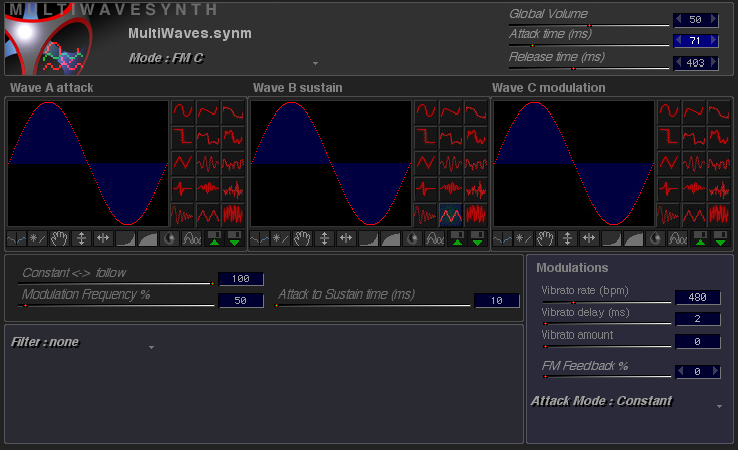 | Синтезатор MultiWaves є найбільш універсальним з вбудованих синтезаторів. Синтезатори MultiWaves мають три генератори, але є кілька різних режимів. Режим визначає, чи буде цей синтезатор поводитися як синтезатор з відніманням хвильової таблиці або як FM-синтезатор. Три осцилятори можна перехресно згладжувати для створення складних тембрів, що змінюються з плином часу. MultiWaves використовує перехресне згасання осциляторів, а не складні огинаючі фільтри для створення насичених тонів. Ця архітектура забезпечує баланс насичених тонів з низьким навантаженням на процесор, що необхідно для обробки сотень голосів, які іноді потрібні в Image Synth. |
Інструмент MultiWaves - це колекція синтезаторів з трьома осциляторами, що включає в себе синтезатори з відніманням хвильової таблиці, FM-синтезатори, синтезатори на основі широтно-імпульсної модуляції та інші. Оскільки звукові зображення Image Synth можуть мати сотні одночасних голосів, MWS (MultiSaveSynth) був оптимізований для забезпечення широкого спектру тембрів без перевантаження комп'ютера. У багатьох MWS-синтезаторах два генератори можуть бути перехресно затухаючими на ділянках атаки і спаду ноти для створення складних тембрів, що еволюціонують. Деякі MWS-синтезатори також дозволяють модуляторам (таким як LFO або хвиля рампи) керувати параметрами синтезатора. The спливаюче вікно режиму використовується для вибору
конкретний тип синтезатора MWS. Символи "A", "B" і "C", що використовуються в деяких назвах режимів, відносяться до першого, другого і третього осциляторів (хвильових таблиць) і вказують, яку частину тембру забезпечують ці осцилятори. Наприклад AB Атака C Підтримка означає, що осцилятори A і B забезпечують тембр атаки, а осцилятор C - тембр сустейн/реліз.
Параметри модуляції. Деякі режими MWS надають опції модуляції, які дозволяють керувати одним або декількома параметрами за допомогою простої огинаючої або LFO (генератора низької частоти). Параметри модуляції доступні у спливаючому меню, яке з'являється поруч з параметром, до якого вони застосовуються.
Варіанти модуляції такі:
- Постійно. Значення параметра є постійним.
- Зменшення за рахунок атак. Значення параметра зменшується зі збільшенням атаки. Якщо цей параметр обрано, то на екрані з'являється
З'явиться повзунок Attack to support time, який визначає тривалість рампи Decrease By Attack.
- Збільшення за рахунок атаки. Значення параметра збільшується зі збільшенням атаки. Якщо цей параметр обрано, на екрані з'являється
З'явиться повзунок Attack to sustain time, який визначає тривалість темпу збільшення за рахунок атаки (Increase By Attack).
- Зачистка по LFO. Використовувати ГНЧ (генератор низької частоти) для модуляції параметра. При виборі цієї опції з'являється повзунок LFO Period (період ГНЧ) для визначення швидкості, з якою відбувається цикл ГНЧ. Значення повзунка - це період ГНЧ (час, необхідний для відтворення одного циклу) в мілісекундах.
- Розгортка інверсним ФНЧ. Цей параметр схожий на Sweep by LFO, але використовує зворотну дію LFO. (Наприклад,
коли ГНЧ дорівнює 1, інверсія дорівнює -1). Використання ГНЧ для одного параметра і інверсії для іншого параметра
для драматичних ефектів.
- Напівзачистка по ІФО. Це схоже на синусоїду з половинною амплітудою (діапазон від 0,5 до 1, а не від 0 до 1).
- Косий Дзвін. Дзвоноподібна крива, в якій нахил вниз в 10 разів повільніший, ніж нахил вгору.
- Белл. Симетрична крива дзвону.
- Зменшити до половини. Начебто зменшується, але зупиняється на позначці 0,5.
Картування швидкості. Над спливним меню фільтра Attack Mode з'являється нове спливне меню. Воно дозволяє зіставити швидкість (яка зазвичай зіставляється з гучністю) з іншим параметром синтезатора, наприклад, з величиною модуляції. Доступні наступні варіанти: Modulation Amount *, Modulation Frequency *, FM Feedback *, Mod Attack +, Mod Attack
-, Randomize Modulation Amount & FM Feedback. *, + та - вказують на операцію, яка використовується для модифікації існуючого параметра (множення, додавання або віднімання).
Режими MultiWaveSynth: Базові 3-осциляторні синтезатори AB Атака C підтримувати
Атака AB постійна C Атака AB постійна C Атака AB постійна C Атака AB постійна Паралельно
Нечіткий
- FM-синтезатори
FM C
FM C lfo FM AB
FM AB lfo FM Sweep FM Каскад FM
- Синтезатори WaveShaper
WaveShaper
WaveShaper LFO DualWaveShaper Sweep WaveShaper FM
Інші синтезатори Паралельна розгортка фазового спотвореного ШІМ з модуляцією ШІМ
Базові 3-осциляторні хвильові синтезатори
Це базові хвильові синтезатори. "A", "B" і "C" в назві синтезатора описують рол трьох осциляторів. Наприклад, AB Attack C Sustain вказує на те, що осцилятори A і B використовуються разом під час фази атаки ноти, а осцилятор C забезпечує тембр під час частини сустейна ноти. Паралель і Нечіткий використовувати всі три осцилятори разом паралельно і дозволити розстроювання осциляторів для створення багатих звуків.
Нечіткий відрізняється від Паралельного тим, що дозволяє більше контролювати розстроювання і дозволяє керувати деякими його параметрами за допомогою огинаючих. Параметри Fuzzy: Detuning %, Randomize%. Параметри Detuning і Randomize можна регулювати огинаючими. Використовуйте малі значення Detuning і Randomize для створення багатих звуків.
FM-синтезатори
Це FM (Frequency Modulation) синтезатори. FM-синтез використовує один або кілька генераторів в якості модуляторів, які впливають на форму несучої хвилі. FM-синтез здатний створювати багаті обертони від соковитих до дзвінких. FM-синтезатори мають кілька стандартних параметрів: Атака на витримку часу визначає тривалість від атаки до фази стабілізації і використовується для перехресного згасання хвильових сигналів атаки з хвильовими сигналами викиду. Частота модуляції Параметр визначає частотне співвідношення між модулятором і несучою. Налаштування являє собою відношення (виражене у відсотках) частоти несучої до частоти модулятора. 50% встановлює модулятор на одну октаву нижче несучої. 100% встановлює несучу і модулятор на однакову висоту. 200% встановлює модулятор на одну октаву вище несучої (подвоєння частоти робить її на одну октаву вище). Різні співвідношення призводять до різних тембрів. Парні кратні (100, 200, 400) і непарні кратні (300, 500) мають чітко різні характеристики. Значення, які не є простими кратними (або діленнями), мають тенденцію створювати галасливі та/або дзвінкі тони з великою кількістю побічних смуг.
Нижче наведено коротку характеристику FM-синтезаторів:
- FM C. Осцилятори А і В є носіями для атакуючої і підтримуючої частини хвилі відповідно. Осцилятор С є модулятором. Час від атаки до затухання - це час переходу від генератора А до генератора В.
- FM C lfo. Хвилі A і B є несучими, а C - модулятором. Хвилі А і В перехрещуються за допомогою ФНЧ, який вільно циклічно змінюється (тобто ФНЧ не спрацьовує повторно при кожній атаці ноти).
- FM AB. Хвиля А є модулятором під час атаки ноти, хвиля В - модулятором під час сустейну, а хвиля С - несучою формою сигналу.
- FM AB lfo. Хвилі A і B є модуляторами, що перехрещуються за допомогою ФНЧ, а хвиля C є несучою формою сигналу.
- FM-розвідка. Хвиля A є модулятором. Хвилі B і C - це несучі, що перехрещуються за допомогою ФНЧ. Хвиля A - це
"стиснутий" (за допомогою техніки, описаної в розділі про синтезатори з широтно-імпульсною модуляцією) за допомогою регулятора частоти модуляції. У 200% хвиля стискається таким чином, що її ширина стає вдвічі меншою за нормальну, що, по суті, піднімає гармоніки на одну октаву без зміни базової частоти.
- FM Каскад. Хвилевід А модулює хвилевід В, а результат модулює несучу (хвилевід С).
Синтезатори вейвшейперів
Ці синтезатори використовують таблицю хвиль C (і в деяких випадках додаткову таблицю хвиль) для відтворення форми хвилі, визначеної в інших таблицях хвиль. Хвилеподібна форма може створювати багаті теплі форми хвиль і приємно спотворені звуки. Хвилеподібна форма має тенденцію до створення високих гармонік. Перерозподіл виконується так само, як і в кабінеті ефектів Ефект WaveShaper. Вісь x формувача хвиль представляє значення амплітуди вихідної хвилі (висоту), а вісь y - значення, до якого вона буде зіставлена. Рампова хвиля не має ніякого ефекту, оскільки значення x і y однакові. Пряма лінія з пологим нахилом зменшує амплітуду зміненої форми сигналу. Хвилеподібні криві з крутими схилами вносять відсікання і спотворення. Інші форми хвиль можуть мати дуже цікаві ефекти, які залежать від хвильових таблиць, що перемальовуються. Найкращий спосіб ознайомитися з цим новим режимом синтезу - поекспериментувати.
- Формувач хвиль
Цей синтезатор переходить від хвилі A до хвилі B і використовує хвилю C для повторного відображення (хвилеподібної форми) результату. Attack to Sustain Time визначає час, необхідний для переходу від хвилі A до хвилі B
- Хвильові таблиці. А - форма сигналу атаки; Б - форма сигналу стабілізації; В - формувач сигналу
- Параметри.
Величина формування, частота модуляції. Для обох параметрів доступні варіанти модуляції.
Формування суми визначає суміш хвилеподібного та нехвилеподібного сигналу. Коли значення Shaping дорівнює 100, чути тільки хвилеподібний сигнал. Частота модуляції визначає частоту хвилеутворювача відносно хвиль, що формуються. При частоті модуляції 100% один цикл формувача хвиль має таку ж тривалість, як і один цикл хвиль А і В. При частоті модуляції 200%. Один цикл хвиль А і В зіставляється з 2 циклами хвилеутворювача. Коли частота більша за 100%, навіть рампова хвиля (яка не має ефекту, коли частота 100%) буде вносити гармоніки високого порядку.
- Waveshaper LFO
Цей режим по суті є аналогом режиму Формувач хвиль але з LFO, що контролює перехресний перехід від хвилі A до хвилі B.
- Подвійна розгортка WaveShaper Sweep
Цей синтезатор використовує одну несучу хвилю (A) і перемикається між двома різними кривими хвилеутворення. Хвиля B формує хвилю під час фази атаки, а хвиля C формує хвилю під час фази сустейну. Час від атаки до витримки визначає час, необхідний для переходу від хвилі A до хвилі B
- Хвильові таблиці. А - форма несучого сигналу; Б - формувач фази атаки; В - формувач фази стабілізації.
- Параметри. Формуюча величина, частота модуляції. Дивіться розділ Формувач хвиль опис параметрів наведено вище.
- WaveShaper FM
Це синтезатор Waveshaper, в якому хвиля B діє як LFO для модуляції висоти хвилі A. Хвиля C виконує хвилеподібний вплив на результуючу форму сигналу.
- Хвильові таблиці. А - несуча; В - ФНЧ з модуляцією висоти тону; С - формувач сигналу. Вплив хвилі В становить +/- 1 октаву. Час, необхідний для відтворення хвилі В, визначається як налаштуванням PitchModTime, так і частотою модуляції #.
- Параметри. Величина формування, Частота модуляції. Опис параметрів див. в описі формувача хвиль вище. Attack to Sustain time (Час атаки для підтримки) контролює час, необхідний для згасання модуляції висоти тону, що дозволяє вам мати модуляцію висоти тону тільки під час атаки.
Інші режими мультисинхронізації
Паралельна розгортка. Три генератори працюють паралельно і модулюються. Вхідна частота масштабується за допомогою
частоти модуляції перед контуром хвильової таблиці і дозволяє поліпшити контроль кінцевого тембру.
Фаза спотворена
Синтез фазових спотворень, як і FM-синтез, використовує одну форму сигналу модулятора для перетворення форми несучої хвилі. Модулятор використовується для зсуву фази несучої хвилі. PD-синтез дозволяє створювати жирні звуки, які мають ефекти розгортки фільтра, використовуючи лише пару генераторів. Сигнал модуляції складається з хвиль A і B, змішаних за допомогою LFO. Хвиля С є несучою хвилею. PD-синтез використовувався в ранніх синтезаторах Casio і здатний створювати дуже дивовижні звуки. Для отримання додаткової інформації про PD-синтез скористайтеся пошуком в Google. Сторінка http://www.analoguesque.com/modsynthesis.htm має чудову інформацію про синтез PD.
| Про синтезатори з широтно-імпульсною модуляцією | |
Синтезатори з широтно-імпульсною модуляцією "стискають" ширину однієї або декількох хвильових таблиць. Це стиснення зміщує гармоніки вгору по висоті, залишаючи основну гармоніку незмінною. Ви можете дослідити результати стиснення форми сигналу, використовуючи просту форму сигналу в таблиці хвиль і перетягуючи піктограму частот на шкалі частот, утримуючи клавішу Option. щоб почути, як він змінює звучання хвилі. щоб почути, як він змінює звучання хвилі. | |
 |  |
| Одна хвиля | Синусоїда стиснута |
Широтно-імпульсна модуляція (ШІМ)
Хвиля А - це хвильова таблиця "Атака", а хвиля В - це хвильова таблиця "Затримка". Величина широтно-імпульсної модуляції (стиснення) встановлюється повзунком PW Modulation Amount. Хвиля С стискається за допомогою повзунка частоти модуляції і використовується для модуляції хвиль А і В - для створення гібридного широтно-імпульсного/частотного синтезатора.
Широтно-імпульсна модуляція (Pw Mix)
Хвилі A і B модулюються шириною імпульсу (стискаються) незалежно і перехресно за допомогою ФНЧ і мають
незалежні величини широтно-імпульсної модуляції. Хвиля С здійснює низькочастотну широтно-імпульсну модуляцію.
Пробовідбірник
 | Пробовідбірник це синтезатор, заснований на одному семплі, на основі семплів. Він може бути корисним як для музики, так і для обробки звуку / маніпуляцій. Під час відтворення семпли зміщуються по висоті відповідно до ноти, що відтворюється. |
Особливості пробовідбірника:
- Параметри режиму (циклу). Параметри петлі такі: Normal (без петлі), Crossfaded Loop, Natural Loop. При виборі параметра Crossfaded Loop MetaSynth замикає початок і кінець звуку так, щоб він плавно зациклювався. Це найкраще підходить для таких звуків, як пэды, що не мають чіткої атаки (оскільки атака втрачається в процесі перехресного затухання). Поведінка Natural Loop залежить від файлу семплу. Якщо звуковий файл має вбудовані точки зациклення, ці точки використовуються для зациклення. Якщо звуковий файл не має вбудованих точок зациклення, звук відтворюється з початку і зациклюється, коли доходить до кінця. Зверніть увагу, що якщо звук не починається і не закінчується на перетині нуля, при зацикленні звуку може виникнути клацання. Зверніть увагу, що починаючи з OS X.5, точки зациклення не підтримуються для файлів .wav через обмеження CoreAudio. ВАЖЛИВЕ ЗАУВАЖЕННЯ: Якщо ви завантажили звук, який має внутрішні точки петлі, і змінили режим на Crossfaded Loop, старі вбудовані точки петлі не будуть експортовані, якщо ви виберете Save Instrument and Sample.
- Базовий пітч. Встановіть базову висоту тону на висоту тону зразка. Зсув висоти тону зразка відносно базового
висоту звуку. Коли MetaSynth відтворює семплер на базовій висоті, він відтворюється без зсуву по висоті. Якщо ім'я звукового файлу закінчується на ім'я ноти (яке пишеться з великої літери), звуку автоматично присвоюється відповідна базова висота. Автоматичне присвоєння може бути скасоване вручну
- Приклад параметрів запуску. Ці опції дозволяють відтворювати семпл з точки, відмінної від початку файлу семплу. Ці опції є дуже потужними і їх слід вивчити. Див. розділ Інструменти Навчальний розділ для екскурсоводів
експерименти.
- Фіксований зсув. Час початку вибірки зміщується на фіксовану величину.
- Цикл. Початкова точка циклічно зміщується рівномірно, поки не буде досягнуто зміщення, заданого параметром "Амплітуда зміщення". При першому спрацьовуванні прилад почне з початку і буде циклічно переходити до все більших і більших зсувів, поки не буде досягнуто значення, встановленого параметром Амплітуда зсуву.
- Рандомізований. Початкова точка вибирається випадковим чином при кожному спрацьовуванні пробовідбірника. Амплітуда зсуву (у відсотках від тривалості) визначає діапазон рандомізації. Лівий і правий канали рандомізуються незалежно.
- Випадковий цикл 8/16. Випадковий цикл 8 і Випадковий цикл 16 циклічно переглядати таблицю випадкових зсувів при спрацьовуванні нот. При виборі цих опцій відображається випадкова таблиця і кнопка з написом Нова таблиця випадкових чисел з'явиться вікно. Натисніть на кнопку , щоб згенерувати новий набір рандомізованих зміщень. Вони чудово підходять для створення ритмічних ефектів.
- Випадковий зсув. Ця опція модулює час початку вибірки постійним зсувом (амплітуда зсуву) + випадкове значення в діапазоні +-1/8 довжини вибірки). EX 50.presets 66 - 68 демонструють цей варіант. Лівий і правий канали рандомізовані незалежно.
- Глобальний час. Час запуску зразка є функцією значення зсуву (вираженого у відсотках від тривалості) і "глобального часу" (часу відносно часу запуску пресета). Технічно, час початку зразка є функцією модуля глобального часу і вибраного зсуву. Це чудово підходить для семплів, які змінюються з часом, і зберігає еволюцію семплу протягом дії пресета. Амплітуда зсуву зазвичай повинна бути близькою до 100% (але нижче 100%, якщо семпл не зациклений). ПРИКЛАД: Якщо у Вас є 18-секундний пресет і 9-секундний файл семплу, і Ви встановили зсув на 100%, то нота, яка починає відтворюватися на 3 секунді, почнеться на 3 секунді після вихідного семплу. Нота, яка починається на 12 секунді від початку пресета, матиме зсув на 3 секунди від джерела.
- Get From MetaSynth Button. Це зручна макрофункція, яка виконує наступні дії: зберігає звук, завантажений в редакторі семплів MetaSynth, у файл з ім'ям Sampler Sound (який буде знаходитися в тій же папці, що і сам інструмент-семплер), завантажує новостворений файл в інструмент-семплер. При цьому буде збережено весь звук, який спочатку містився у файлі з назвою "Звук семплера". Цю функцію слід використовувати лише в тому випадку, якщо ви не маєте наміру постійно використовувати один і той самий звук джерела. Загалом, бажано вручну зберегти звук редактора семплів у власний файл і завантажити цей файл у семплер за допомогою кнопки "Відкрити семпл".
- Відкритий зразок. Виберіть звуковий файл, який буде використовуватися для семплера. Якщо ім'я звукового файлу закінчується на назву ноти
(які повинні бути написані з великої літери), звуку буде автоматично присвоєно відповідну базову висоту тону.
- Перезарядити. Перезавантажити звуковий файл семплера з диска.
❑ 
- Кнопка "Зберегти інструмент і зразок". Це експортує прилад для відбору проб та його файл зразка у вибрану директорію.
УВАГА! Важливо, щоб інструмент семплера і його файл семплу знаходилися в папці Instruments CTX MetaSynth'а або в одній з папок, включених в шляхи пошуку, описані в розділі MultiSampler. Вони також можуть бути розміщені в поточному проекті, але це рекомендується тільки для семплерів, специфічних для конкретного проекту, які не мають загального використання.
Для портативності найбезпечнішим способом є розміщення пробовідбірника поруч (або в папці) з інструментом. Цей зразок завжди буде завантажуватися першим, навіть якщо інші папки в шляхах пошуку мають таку саму назву.
Мультипробовідбірник
Синтезатор MultiSampler - це мультисемплерна версія інструмента Sampler. Мультисемплер може мати до 32 різних семплів, які зіставляються з діапазонами нот. Опис основних функцій див. в описі інструмента "семплер" вище. Мультисемплери можуть мати більше семплів, ніж можна переглянути на одному екрані.
У редакторі одночасно відображаються вісім зразків завдань. Скористайтеся кнопкою попередній і наступний кнопки для перегляду додаткових сторінок зразків, що використовуються приладом.
 | Мультипробовідбірники майже ідентичні пробовідбірникам з додатковою можливістю зіставлення різних зразків з різними діапазонами. |
Можливості редактора MultiSampler. Редактор MultiSampler майже ідентичний редактору Sampler. Існує декілька відмінностей
відмінності:
- Зніміть кнопку. При цьому вибраний елемент видаляється з інструменту.
- Кнопки попередній/наступний. Відображає попередню/наступну сторінку семплів. Семплер може містити до 32 файлів семплів, але редактор відображає по вісім рядків на сторінці.
- Кнопка автоматичного вибору діапазонів. Якщо імпортованим зразкам не присвоєні назви нот, то вони будуть автоматично розподілені
діапазони нот.
Побудова мультипробовідбірників. Якщо у вас є колекція семплів, назви яких мають формат , ви можете скористатися функцією Image Synth's Побудувати MultiSampler команда, щоб MetaSynth побудував інструмент. див. посилання "Побудувати мультисемплер
Технічна примітка: Шлях пошуку пробовідбірника/мультипробовідбірника
Для пошуку семплів MetaSynth переглядає кілька папок або місць у певному порядку. якщо семпли знайдено на якомусь кроці, інші кроки пропускаються.
-1 в директорії, де зберігається інструмент (найкраща портативність, оскільки ви можете перемістити батьківську папку куди завгодно)
-2 в директорії, що зберігається всередині інструментального файлу при останньому його збереженні. (Це дозволяє підтримувати жорстке посилання за межами звичайних шляхів, але воно має низьку переносимість і при зміні назви папки Ваш зразок може загубитися)
-3 в повному каталозі Instrument CTX (це буде працювати завжди)
-4 в поточному каталозі проекту
-5 у папці Sounds каталогу MetaSynth Application. (Це не рекомендується, оскільки в основному там знаходяться приклади від U&I, Apple не рекомендує використовувати папку Application для зберігання файлів)
Знання цього порядку пошуку дозволить зрозуміти, що відбувається у разі виникнення проблем.
Отже, як правило, розміщуйте свої інструменти в папці Instrument CTX у відповідній підкатегорії. Однак, якщо інструмент має значення тільки для проекту, ви можете створити папку інструменту всередині проекту і помістити його та його семпли туди. Варіації все одно зберігатимуться в папці послідовності разом з послідовностями і всередині пакета .presets разом з пресетами ImageSynth.
Монтажна кімната
Основи роботи в монтажній кімнаті
Montage Room надає спрощений інтерфейс для мікшування елементів MetaSynth і звукових файлів, а також для багатодорожечного запису. Його можна використовувати для швидкого і брудного звукового нашарування або для створення повноцінних міксів. Він містить 24 доріжки, може мікшувати моно і стерео аудіофайли (навіть на одній доріжці), а також додавати на доріжки елементи MetaSynth без візуалізації і створювати гарячі зв'язки з елементами MetaSynth для ефективної роботи. Монтаж працює з частотою дискретизації, визначеною при створенні проекту. Звуки можуть бути будь-якого основного формату MetaSynth (aif, caf, wav) і будь-якої глибини. Найкраща якість досягається при використанні формату caf 32 bit float.
Події На відміну від класичних DAWS, події в монтажі MetaSynth можуть посилатися на абстрактні об'єкти, що генерують звук, а також на безпосередній звук. Подія - це, по суті, позиція у часі та тривалість, з посиланням на джерело (звук або об'єкт Metasynth) та деякі додаткові дані, такі як затухання/посилення гучності. Вони можуть накладатися на одній доріжці для полегшення роботи з релізами та безшовного зациклення. Існує багато інструментів для редагування їхньої довжини, тривалості тощо. Коли в події використовується пресет Image Synth, послідовність або послідовність спектрального синтезатора, фактичний звук може бути таким регенерується автоматично і модифікується в будь-який час у відповідній кімнаті. Таким чином, легко зробити швидкий макет твору, а потім потроху вдосконалювати кожен елемент. Використання команди $ забезпечить збереження змін і використання правильного звуку при монтажі в будь-який час.
Загалом, ви можете вирізати та змінювати розмір подій, і при вирізанні початкова точка буде розміщена в місці вирізу, за винятком пресетів Image Synth, які завжди починаються з нуля. Таким чином, якщо розрізати попередньо встановлену подію Синтезу зображень, буде створено два екземпляри цієї події.
Примітка: Події пресетів і послідовностей IS за замовчуванням будуть відповідати новій довжині звукового файлу при повторному відтворенні джерела. Це робиться для того, щоб гарантувати, що, наприклад, якщо ви зміните номер петлі або реліз і повторний рендеринг, вони будуть автоматично оновлені в монтажі. Насправді, при значній зміні тривалості події пресету слід створювати новий варіант пресету, а не змінювати тривалість події.
Основний робочий процес. Файл монтажу завжди доступний в межах проекту метасинтезатора, а основний файл монтажу має те саме ім'я, що й проект. Для альтернативних зведень можна додавати додаткові монтажні файли. Папка проекту містить файл монтажу (аудіопослідовності), одну або декілька бібліотек пресетів MetaSynth та папки для інших елементів монтажу (наприклад, послідовності Spectrum Synth, послідовності Sequencer Room та інші аудіофайли). Ви додаєте елементи до доріжок, клацнувши там, де вони мають з'явитися, і вибравши їх з відповідного спливного меню бібліотеки. Кожна доріжка має власне налаштування гучності та панорамування, а також ефект доріжки. Ви також можете застосувати огинаючі (гучність) до подій у монтажі. Огинаюча затухання може бути постійною лінією, тому кожна подія може мати власну гучність.
Існує три спливаючих вікна бібліотеки, з яких ви можете вибрати елементи для вставки в послідовність:
- Вставити попередньо встановлене меню. У цьому спливаючому вікні відображаються пресети з бібліотеки пресетів IS у монтажі.
- Вставити звук. Вставити звуковий файл з бібліотеки. Звуки можна додавати до бібліотеки (папка Sounds) шляхом перетягування звукових файлів у вікні пошуку або шляхом збереження їх у папці Sounds з редактора семплів. У MetaSynth CTX доступні звуки динамічно оновлюються з того, що знаходиться в папці, кожного разу, коли ви повертаєтеся в монтажну кімнату. Записані звуки також зберігаються в цій папці.
- Вставити послідовність. У цьому спливаючому вікні відображаються послідовності та спектри, що знаходяться в папках Sequences та Spectrums проекту. Будь-які елементи з цих папок автоматично стають доступними в бібліотеці. За допомогою кнопки Відобразити на диск і зберегти ($) можна використовувати для збереження послідовності Sequencer Room або Spectrum Synth разом з відтвореним звуком безпосередньо в бібліотеці монтажу.
 | Типова папка монтажного проекту та її обов'язкові елементи:Ефекти та ресурсиТут зберігаються налаштування ефектів та інші ресурси. IS SoundsТут автоматично розміщуються звуки синтезу зображень, що візуалізуються. Послідовності. Секвенсор Кімната файлів для монтажу.Звуки. Рекомендоване місце для аудіофайлів, які не відповідають пресетам Image Synth, Sequencer Room або Spectrum Synth.Спектри. Файли Spectrum Synth, використані при монтажі. |
Файл попередніх налаштувань Image Synth. У монтажі використовується одна бібліотека пресетів Image Synth. Коли ви створюєте проект, MetaSynth автоматично створює бібліотеку пресетів з назвою проекту. Ви можете замінити іншу попередньо встановлену бібліотеку, перемістивши її в папку проекту монтажу і видаливши бібліотеку за замовчуванням, яка була створена спочатку. Якщо в папці проекту є тільки одна бібліотека, MetaSynth використовує її для монтажу. На відміну від MetaSynth 4, MetaSynth 5 і вище може використовувати пресети тільки з однієї бібліотеки. Ви можете імпортувати пресети з інших бібліотек за допомогою функції "завантажити з попередньої бібліотеки", виконавши команду cmd - клацнувши на піктограмі бібліотеки пресетів у Image Synth.
Коли пресет додається до доріжок, він буде використовувати довжину звуку рендерингу, якщо він вже рендерингований, або "логічну довжину", яка обчислюється як кількість циклів * довжину пресету. Подію можна зробити коротшою всередині монтажу, але буде за замовчуванням відповідати довжині диска, якщо звук буде змінено іншою програмою або перемальовано.
Запис. Для запису просто увімкніть доріжку та натисніть кнопку Записати. У спливному вікні "Файл" буде показано Налаштування входу для запису для налаштування параметрів запису. На наведеному нижче малюнку показано доріжку з увімкненим записом.

| Натисніть тут, щоб увімкнути/вимкнути | ||
| запис на трек | ||
Вимоги
Всі події в монтажі повинні мати однакову частоту дискретизації, але якщо це не так: звук буде просто відтворюватися з частотою дискретизації проекту і буде підвищуватися або знижуватися. В одному проекті можна мікшувати звук різних форматів, розрядності та каналів. Підтримувані формати
.aif 16,24,32
Хвилі 16 і 24,
.кафе 16 і 24,
.caf 32 біт (з плаваючою комою)
.sd2f все ще повинні працювати для сумісності, але ми не радимо їх використовувати.
Організація
Здебільшого ви будете використовувати команду $, щоб не турбуватися про те, де розмістити файли. Організація папок проекту неявно відома монтажній кімнаті, і коли все розміщено в правильній папці, все стає простим і легким.
Неможливо переоцінити важливість збереження всіх елементів монтажу в папці, яка містить файл монтажу або його підпапку, інакше MetaSynth може мати проблеми з пошуком звуку при повторному відкритті монтажу. Якщо Ви перейменовуєте проект, то перед розширенням необхідно перейменувати також його основний файл монтажу та файл пресетів на те саме ім'я.
Зразки, що використовуються інструментами Samplers або MultiSamplers проекту, повинні зберігатися в папці MetaSynth's Instruments CTX або в папці (разом з самим інструментом) в проекті.
Поради
Використовуйте клавішу табуляції для переміщення точки вставки в кінець поточного виділення.
Події можуть накладатися один на одного та нашаровуватися на один трек. Будьте обережні, оскільки ви побачите лише верхні
подія.
Зміни на глобальному рівні. Щоб внести зміни до всіх доріжок, утримуйте клавішу Shift і регулюйте повзунок гучності. Глобальні зміни є відносними. (Наприклад, якщо ви, утримуючи клавішу shift, регулюєте рівень гучності доріжки, яка знаходиться на 80%, і переміщуєте повзунок на 100%, то гучність доріжок, гучність яких була меншою за 80%, буде збільшена, але не до 100%).
Інструменти та інтерфейс користувача
Верхні інструменти
Новий проект (n)
Ця команда створює новий проект Metasynth і повторює команду, що знаходиться в головному меню файлів.
Відкритий проект
Ця команда завантажує існуючий проект Metasynth і повторює команду, що знаходиться в головному меню файлу.
Відкритий монтаж (o)
Відкрийте раніше створений монтаж. Якщо монтаж належить до іншого проекту, то буде завантажено весь проект.
Зберегти монтаж (и)
Збережіть поточний файл монтажу на диску.
Зберегти монтаж як
Збережіть поточний файл монтажу з новим ім'ям.
Редагування/завантаження джерела (e)
Завантажте вибраний елемент у кімнату, де його було створено. Наприклад, при виборі події Image Synth (Синтез зображень) її пресет завантажується в кімнату Image Synth (Синтез зображень), щоб ви могли його відредагувати. Після редагування елемента скористайтеся командою Render and Save (натиснувши клавішу F12 або вибравши її в головному меню File), щоб відрендерити
звук і зберегти нову версію пресета або послідовності. Таку ж функцію виконує кнопка Edit Source.
Редагування/завантаження звуку (f)
Завантажте звуковий файл, пов'язаний з вибраною подією монтажу, в редактор семплів. Редагування звуку
Кнопка "Файл 
Збереження вибору міксу в пам'яті
Змішати вибрані події в пам'яті і завантажити результат в редактор зразків. Ця команда є зручним способом об'єднати декілька подій в одну подію. Опція - виберіть цей пункт меню, щоб змішати перетин вибраних подій і вибраного часового діапазону.
Міри змішування для запам'ятовування (м)
Звести в пам'ять всі доріжки у вибраному діапазоні мір (показані синім кольором в сітці внизу) і завантажити результат в редактор семплів. Утримуючи командну клавішу при виборі цього пункту, можна звести тільки вибрані події в часовому діапазоні.
Записати на диск у вигляді (^)
Звести монтаж на диск під будь-яким ім'ям або в будь-якому місці.
Mix and Save ($)
Запишіть монтаж на диск і збережіть файл монтажу. Це робить ключ $ універсальним для всіх приміщень.
Очищення бібліотек
Ця команда виконує деякі важливі операції з очищення. Невикористаними звуковими файлами є переїхав до Невикористаний папку. Втрачені посилання на файли (які більше не використовуються або більше не існують) видаляються з бібліотеки. Крім того, різний спливаючий вміст оновлюється з урахуванням того, що було додано до папок.
Налаштування входу для запису
Викликати вікно вибору параметрів налаштування запису.
Вимоги до запису. MetaSynth може записувати за допомогою будь-якого аудіо драйвера, який може записувати і відтворювати одночасно (повнодуплексні драйвери).
Список останніх змонтованих фільмів
В кінці спливаючого вікна Файл міститься список нещодавно відкритих монтажів.
Редагувати спливаюче вікно
Скасувати (z) - Скасувати останню зміну.
Вирізати (x) - Вирізати вибрані події в буфер обміну.
Прийом. (c) - скопіювати вибрані події до буферу обміну
Вставка для вставки (i) - Вставити події з буферу обміну в монтаж у той момент, коли знайдено точку вставки, і перемістити всі пізніші події, щоб звільнити місце для вставлених подій. Події вставляються на їхні оригінальні доріжки. (Доріжка, на якій знаходиться точка вставки, не впливає на доріжки, на яких розміщуються події).
Вставка Об'єднати (v) - об'єднати події буфера обміну з подіями в послідовності без вставки часу. Доріжка, на якій знаходиться точка вставки, визначає доріжку, на яку виконується вставка. Якщо виділення містить події з декількох доріжок, то дані вставляються на декілька доріжок відносно доріжки, на якій знаходиться точка вставки.
Чисто (пробіл) - Видалити вибрані події.
Вибрати все (a) - Виберіть усі події монтажу.
Зніміть позначку з усіх пунктів (d) - Зняти позначку з усіх подій.
Кількісно оцінити (q) - Кількісно оцінити всі вибрані події, щоб почати з межі сітки.
Вдвічі швидше (<) - (Вдвічі швидше) Подвоює ефективний темп за рахунок зменшення вдвічі тривалості подій та інтервалу між вибраними подіями. Не змінює фактичну швидкість відтворення звукового файлу. Це функція для досвідчених користувачів, яка рідко використовується.
Удвічі повільніше (>) - (Вдвічі повільніше) Вдвічі зменшує "ефективний" темп за рахунок подвоєння тривалості та часу події
між обраними подіями. Це функція "споживача енергії", яка рідко використовується.
Застосувати поточний ефект - Застосовує поточний ефект/фільтр кімнати ефектів до звукових файлів вибраної події. При виборі цієї команди MetaSynth CTX буде обробляти і зберігати існуючі звукові файли безпосередньо. Використовуйте цю команду обережно, тільки якщо ви дійсно впевнені в тому, що робите. Переконайтеся, що поточний ефект/фільтр встановлено на той, який ви хочете використовувати. Тривалість події буде скинута до довжини звукового файлу після застосування, якщо ефект змінює довжину файлу.
Прокрутіть увімкнення/вимкнення відтворення - Цей параметр визначає, чи буде вікно монтажу автоматично прокручуватися під час відтворення.
Виберіть у цьому спливаючому вікні попередньо встановлену програму Image Synth, щоб вставити її у монтаж у точці вставки. У спливному вікні буде показано бібліотеку передустановок для монтажу. У монтажі можна використовувати лише одну бібліотеку пресетів (яка має бути на верхньому рівні папки проекту монтажу). Ви можете імпортувати пресети з інших бібліотек за допомогою команди Імпорт пресетів. При монтажі використовується будь-яка бібліотека пресетів, яка знаходиться на верхньому рівні папки проекту монтажу. Після першого створення проекту монтажу ви можете замінити порожню бібліотеку пресетів, створену за допомогою команди "Новий проект", будь-якою бібліотекою пресетів, перетягнувши потрібну бібліотеку до папки. Не слід замінювати бібліотеку пресетів, якщо ви вже вставили пресети Image Synth у монтаж.

Виберіть аудіофайл у цьому спливаючому вікні, щоб вставити його в монтаж у точці вставки. Аудіофайли можна додати до бібліотеки проекту кількома способами: перетягуванням аудіофайлів на піктограму MetaSynth в док-станції, вибором команди Відтворити та зберегти в кімнатах Ефектів або Фільтрів зображень, або вибором порожнього слоту у спливаючому вікні (при цьому відкриється діалогове вікно Вибір файлу). Наполегливо рекомендується помістити всі звуки, які ви хочете використати, до теки Sounds проекту.
Розміщення файлів у бібліотеці звуків та додавання їх до бібліотеки. MetaSynth має декілька корисних команд для додавання відкритих звукових файлів до бібліотеки монтажу. Перемістити звук до монтажу (в меню Файл) перемістить відкритий аудіофайл до папки монтажу (якщо його там ще немає) і додасть його до бібліотеки. Збереження звуку до монтажу (також в меню File) збереже вміст буфера редактора семплів у файл в папці Sounds. Цю команду слід використовувати з обережністю, оскільки вона не перевіряє повторюваність імен і перезаписує вже існуючий файл, якщо він має таке саме ім'я. Для збереження звуку до теки Sounds проекту рекомендується використовувати команду Save As (Зберегти як) меню File (Файл). Після цього ви можете безпечно використовувати Перемістити звук до монтажу (комбінація клавіш: command-@), щоб додати звук до бібліотеки.

Виберіть у цьому спливаючому вікні послідовність секвенсора або синтезатора спектрів, щоб вставити її в послідовність у точці вставки. Це спливаюче вікно створюється динамічно на основі вмісту папок "Спектри" та "Послідовності" проектів. Всі елементи, знайдені в цих папках, будуть автоматично додані до бібліотеки.
Завантажити аудіофайл, пов'язаний з вибраною подією. Якщо подія була обрізана, при завантаженні файлу буде обрано регіон, що відповідає події.
 Редагування вихідного пресета або послідовності (e)
Завантажте вихідну послідовність або пресет, пов'язаний з обраною подією, і перейдіть до відповідного приміщення. Після внесення змін скористайтеся командою меню Відтворити та зберегти (F12), щоб оновити послідовність або пресет, а також пов'язаний з ним звуковий файл.

Відкрийте редактор затухання (огинаючої), щоб відредагувати огинаючу гучності для вибраних подій. Виберіть форму огинаючої зі спливного меню "Фігури". Огинаюча відобразиться праворуч. Параметри огинаючої, які можуть включати початковий рівень, кінцевий рівень, нахил на вході, на виході, (максимальний) рівень, з'являються в нижній частині вікна. Конкретні доступні параметри залежать від форми затухання. Натисніть на кнопку Реверс, щоб повернути огинаючу назад.

Перемикання між двома режимами відображення монтажного кабінету: піктограма+текст та графічний режим. Режим відображення Монтажної кімнати визначає спосіб відображення подій. Іконка+текст відображає графічну піктограму та назву події для кожної події монтажу; відображення звукових подій не перераховується при поділі подій у цьому режимі. Графічний відображає точне (але грубе) представлення звукових подій; в цьому режимі графічне представлення звукової події перераховується при розділенні події або зміні її тривалості. Кожен тип подій (Метасинтезаторна заготовка, Спектральна послідовність, Секвенсорна послідовність, Звуковий файл) має особливий зовнішній вигляд, що дозволяє їх легко розрізняти. Додаткову інформацію див. в розділі "Підручник".
Лівосторонні інструменти
Під верхніми інструментами знаходиться область вмісту монтажної кімнати - область доріжок. З лівого краю кожної доріжки розташовано групу елементів керування для цієї доріжки. Доступно 16 доріжок, але не всі вони можуть бути видимими, якщо у вас великий монітор.

Клацніть в області ліворуч від перемикача Mute, щоб увімкнути/вимкнути запис на доріжці. MetaSynth може
запис тільки на одну доріжку за один раз.

Натисніть на піктограму вуха, щоб увімкнути або вимкнути відключення звуку для доріжки.
Виберіть трек
Натисніть на цю іконку, щоб вибрати всі події на треку.

Натисніть на цю текстову кнопку, щоб відкрити звуковий ефект доріжки. Див. розділ Трекові та інструментальні ефекти для отримання додаткової інформації про трекові ефекти.
Ввімкнення/вимкнення мережі
Перемикання стану сітки. Коли сітка увімкнена, точка вставки обмежена позиціями сітки, і перетягування подій перетягує їх на кроки інтервалу сітки, зберігаючи будь-яке зміщення від сітки. Щоб вирівняти за сіткою подію, яка ще не вирівняна за інтервалом сітки, виберіть "Квантувати" зі спливного меню "Редагування" або клацніть піктограму "Квантувати".
Спливаюче вікно з інтервалом між сітками
Виберіть інтервал сітки в цьому спливаючому меню. 240 клацань дорівнює одній долі. Спливне меню організовано за поділом на долі: парні поділки такту/долі (тобто 30, 60, 120 і т.д., які відповідають 32-м нотам, 16-м нотам, 8-м нотам і т.д.), потрійні поділки (40, 80, 160, 320) та поділки, що відповідають пунктирним нотам (90, 180, 360).
Нижні інструменти
Удари/міра
У цьому полі задається кількість долей на такт. Це визначає метрику фрагментів і тактові лінії, що відображаються у користувача
інтерфейс.
Темп
У цьому полі задається темп в ударах за хвилину. Темп є числом з плаваючою комою. Ви можете ввести темп (з наступним натисканням клавіші повернення для завершення введення) або за допомогою миші. Ви рідко захочете змінювати темп тут, оскільки він визначається при створенні проекту, і більшість вмісту монтажу вже може бути відтворено в заданому темпі.
Зверніть увагу, що зміна темпу не змінює розташування подій за метрикою, але змінює ставка на якому відтворюється монтаж.
Початок вимірювання / прокрутка часу
Числове поле "Початковий такт" знаходиться поруч з номером темпу. Відтворення і запис починається з початкового такту, який також регулюється головним повзунком темпу. Ви можете змінити початковий такт безпосередньо в полі Start Measure або за допомогою повзунка таймера. Повзунок таймера має точність 240 тіків (що зазвичай дорівнює долі такту), тоді як початковий такт квантується по тактах.
Зменшити перегляд (Shift-A) / Збільшити перегляд (Shift-Z)
Натисніть на відповідну частину інструменту, щоб збільшити або зменшити масштаб.
Натисніть і перетягніть цю піктограму, щоб прокрутити перегляд по горизонталі та/або вертикалі. Ви також можете утримувати клавішу 'h'
клавішу та перетягування в області вмісту редактора монтажу для прямого прокручування перегляду.

Видалення вибраних подій без видалення часу.

Вирівняти вибрані події так, щоб вони починалися на найближчому інтервалі сітки.

Видалення вибраного часового діапазону разом з подіями, які починаються в цьому діапазоні.

Клацніть і перетягніть вліво/вправо, щоб відрегулювати час початку звукової події. Використовуйте цей інструмент для точного налаштування позиції початку звукової події. Перетягування праворуч обрізає подію, а перетягування ліворуч змінює час початку на більш ранній. Це особливо корисно для регулювання переходів подій, обрізаних з одного і того ж аудіофайлу.
 Скинути тривалість з файлу
Скинути тривалість події відповідно до її вихідного файлу.

Налаштування часу завершення аудіоподії. Використовуйте цей інструмент для точного налаштування тривалості або кінцевої точки аудіо
події.
 Вирізати подію (команда-опція-клік)
Клацніть цей інструмент, щоб розділити подію на дві частини в точці вставки. Ви також можете клацнути безпосередньо в точці, де ви хочете розділити подію. Після розділення події ви можете точно налаштувати початкову і кінцеву точки за допомогою інструментів "Налаштувати час початку події" і "Налаштувати час закінчення події".

Клацніть і перетягніть вправо, щоб вставити час на всіх доріжках (починаючи з місця розташування точки вставки).
Натисніть і перетягніть вліво, щоб видалити час. Якщо сітка увімкнена, час додається або видаляється з кроком сітки
інтервал.

Клацніть і перетягніть для пропорційного масштабування тривалості всіх вибраних подій. Ця команда найчастіше використовується для
збільшити тривалість подій після додавання реверберації або відлуння у вихідні файли подій.
 Зміщення часу початку файлу (грубе) / Зміщення часу початку файлу (точне) [за допомогою клавіші опцій]
Клацніть і перетягніть вліво або вправо, щоб змістити початок події у вихідному аудіофайлі. Коли ви використовуєте цей інструмент, позиція і розмір події не змінюються, але змінюється взаємозв'язок із джерелом звуку. Цей інструмент здебільшого використовується з аудіоподіями, які було вирізано з більших подій за допомогою інструмента "Вирізати подію". Утримуйте клавішу і перетягуйте, щоб виконати дуже тонкі налаштування. Вигляд події зміниться в режимі графічного відображення; в іншому випадку подія буде виглядати незмінно.
Клацніть і перетягніть, щоб відрегулювати нахил огинаючої затухання вибраних подій. Якщо події не мають огинаючої, огинаюча буде додана.
Клацніть і перетягніть, щоб налаштувати максимальний рівень для вибраних подій. За необхідності додається огинаюча затухання.
Клацніть і перетягніть, щоб відрегулювати нахил огинаючої затухання вибраних подій. Якщо події не мають огинаючої, огинаюча буде додана.

Клацніть, щоб відкрити меню фігур згладжування (Fade Envelope). Для отримання додаткової інформації про зникаючі конверти див. розділ "Підручник з монтажного кабінету".
Гучність доріжки
Клацніть, щоб встановити гучність для доріжки, на якій з'являється точка вставки. Щоб змінити гучність усіх доріжок, клацніть, утримуючи натиснутою клавішу Shift, під час переміщення будь-якого повзунка гучності. Коли використовується клацання з натиснутою клавішею Shift, гучність доріжок регулюється відносно зробленої зміни шляхом додавання (або віднімання) величини, на яку було змінено гучність фейдера, таким чином, зберігаючи ту саму відносну гучність доріжок.
Панорамування треку
Натисніть на повзунок панорамування (балансу), щоб встановити панорамування доріжки, в якій з'являється точка вставки.
 Послідовність мікшування (повернення)
Записати весь монтаж на диск у вигляді файлу Sound Designer II. Наразі MetaSynth завжди використовує формат Sound Designer II при зведенні монтажу на диск. Для мікшування виділеного фрагмента використовуйте команди мікшування спливного меню File (Файл).

Прокрутіть до початку монтажу.
Натисніть цю кнопку (або натисніть клавішу пробіл), щоб розпочати/зупинити відтворення.
 Вибір події відтворення (командний пробіл)
Натисніть цю кнопку (або утримуючи клавішу Command і натиснувши пробіл), щоб відтворити вибрані події. Натисніть цю кнопку для циклічного відтворення вибраних подій. Відтворити виділені події - відтворює виділені події не у вибраному часовому діапазоні.
 Вибір мірної шкали для відтворення та зациклення
Натисніть цю кнопку для циклічного відтворення вибраного часового діапазону. Натисніть цю кнопку, щоб відтворити тільки вибрані події у вибраному часовому діапазоні.

Натисніть кнопку Почати запис. Для того, щоб це мало ефект, має бути увімкнено запис доріжки.

Прокрутіть до кінця монтажу.
Трекові та інструментальні ефекти
У цьому розділі описуються ефекти, доступні для інструментів і монтажних доріжок. Оскільки більшість з цих ефектів досить зрозумілі або засновані на ефектах, з якими більшість з нас знайомі, в цій главі основна увага приділяється тим функціям, які можуть бути незнайомими.
Ці ефекти доступні як ефекти доріжок у монтажній кімнаті, так і вихідні ефекти в редакторі інструментів.
Параметри фільтрації
Деякі з ефектів мають спливаюче меню параметрів фільтрації, яке дозволяє вибрати тип фільтрації, що застосовується до сигналу перед тим, як він буде переданий до фактичного ефекту. Зміна параметра фільтра може мати значний вплив на вихідний результат ефекту. Самі фільтри мають попередньо встановлені налаштування. Не всі з цих параметрів доступні для всіх ефектів. Для тих ефектів, які не передбачають параметра частоти фільтра, фільтр встановлюється на 10 кГц. Доступними можуть бути такі фільтри:
- Смуговий фільтр.
- FIR-фільтр. Кінцева імпульсна характеристика.
- Фільтр високих частот. Фільтр високих частот. Послаблює частоти нижче цільової частоти.
- Фільтр ФНЧ. Фільтр низьких частот. Послаблює частоти вище цільової частоти.
- Режекторний фільтр. Послаблює частоти, що оточують цільову частоту.
- Піковий фільтр. Підвищує частоти навколо цільової частоти.
- Пікова зачистка. Піковий фільтр, пікова частота якого модулюється за допомогою ФНЧ.
- Reso Filter. Резонансний фільтр з центром на цільовій частоті.
Цікаву інформацію про фільтри можна знайти за посиланням: http://ccrma-www.stanford.edu/~jos/filters/
Перелік ефектів
Приспів
Простий ефект хору.
Спотворення
Спотворення плюс стереоехо.
Ранні роздуми
Приємний за звучанням ефект Early Reflections з регульованим розміром кімнати, який корисний для імітації приміщення.
Фільтр та зворотній зв'язок
Регульований фільтр плюс стерео затримка з можливістю вибору типу фільтра.
MetaSynth 5: Путівник по новим функціям
Фільтр високих частот Фільтр низьких частот LR Параметричний еквалайзер відлуння
8-смуговий параметричний еквалайзер. Цей еквалайзер використовує або банк смугових фільтрів, або банк пікових фільтрів. Смуги
центральні частоти рознесені на октави відносно параметра базової частоти. Так на частоті 110 Гц існують
досягає максимуму на позначці 110 220 440 880 1760 3520 7040 14080
PingPong Echo
Проста затримка, що забезпечує різний час затримки для першого і наступного відлуння. Однакова затримка - це
подається на лівий та правий канали почергово.
Резонансний фільтр Reso Sweep Reverb
Приємна легка реверберація. Параметри фільтра можуть мати великий вплив на звучання реверберації. Ця реверберація найкраще підходить для окремих доріжок та інструментів. Він менш ресурсоємний, ніж ефект реверберації, доступний в Effects Rom.
Vox Enhancer
Ефект Vox Enhancer поєднує в собі спотворення, фарбувальний фільтр високих частот і відлуння зі зворотним зв'язком. Він корисний для додавання додаткового життя/теплоти/вібрації до звуків. Коли перша затримка встановлена на більш ніж 50 мс, а зворотний зв'язок встановлений на високому рівні, в результаті виходить приємний стерео ефект хору.
WS Distortion & EQ
Спотворення за допомогою хвильового шейпінгу. У цьому випадку, як правило, використовується частота спотворення регулює частоту сигналу Waveshaping. 4-смуговий еквалайзер має пост-спотворення. Встановіть драйв на нуль для тільки еквалайзера та зворотного зв'язку. Цей ефект включає в себе лінію стерео затримки і параметр зворотного зв'язку для управління часом спаду затримки.
Нативний рядок меню
Metasynth CTX 1.x Меню
Про MetaSynth
Відкриває діалогове вікно, в якому буде вказано номер версії програми та ім'я зареєстрованого користувача.
Преференції (⌘,)
Відкрити діалогове вікно Preferences (Параметри). Інформацію про параметри MetaSynth див. у розділі Параметри.
Послуги
Це стандартний пункт меню, що надається macOS. MetaSynth не встановлює ніяких додаткових елементів в це меню.
Приховати MetaSynth (⌘H)
Це стандартний пункт меню, передбачений macOS. Функціонує так само, як і в будь-якому іншому додатку macOS.
Приховати інші (⌘-Shift-H)
Це стандартний пункт меню, передбачений macOS. Функціонує так само, як і в будь-якому іншому додатку macOS.
Вийти (⌘Q)
Функціонує так само, як і в будь-якому іншому додатку macOS, за винятком того, що не буде пропонувати вам зберегти відредаговані дані.
Показати всі
Це стандартний пункт меню, передбачений в macOS. Він затемнений, якщо не було приховано жодного вікна програми.
Меню "Файл
Новий проект (⌘N)
Відкриває діалогове вікно з полями для введення назви нового файлу та його розташування. Як і в інших полях для введення тексту в MetaSynth, після введення назви композиції натисніть клавішу Enter або Return, щоб підтвердити назву, після чого можна скористатися іншими елементами керування у діалоговому вікні. Ви можете вказати BPM пісні та кількість ударів у такті, щоб попередньо налаштувати сітку. Нарешті, ви можете вказати каталог, до якого буде збережено структуру папок нового проекту.
Після вибору цієї команди з'являється діалогове вікно Новий проект. При натисканні кнопки ОК з'являється діалогове вікно вибору папки, що дозволяє вибрати, де буде створена папка проекту.
Попередження: При відкритті нового вікна проекту вам не буде запропоновано зберегти незбережені зміни з поточного відкритого проекту. вікно просто закриється, замінившись вікном для нового проекту.
Відкритий проект... (⌘I)
Відкриває раніше збережений проект. Спрямуйте його в папку верхнього рівня для проекту. Не виділяючи жодної з підпапок проекту, натисніть кнопку Відкрити. Відкриття проекту з однієї з його підпапок не підтримується.
Попередження: При відкритті іншого вікна проекту не буде запропоновано зберегти незбережені зміни з поточного відкритого проекту. вікно просто закриється, замінившись вікном для нового проекту.
Відкритий звук... (⌘O)
Відкриває звуковий файл. MetaSynth запропонує передискретизувати звукові дані відповідно до частоти дискретизації, встановленої в діалоговому вікні Preferences, якщо вона не співпадає. Якщо ви вирішите перетворити частоту дискретизації, на диску буде створено новий файл, до імені якого буде додано _RS, що вказує на те, що його було передискретизовано.
MetaSynth може відкривати файли форматів AIFF, wav, caf і mp3, а також зберігати файли форматів AIFF і WAV.
Примітка: Деякі версії операційної системи можуть дозволяти вибирати інші типи звукових файлів і автоматично конвертувати їх. Зверніть увагу, що в таких випадках MetaSynth не буде виконувати ніякої обробки звуку, необхідної для перетворення в інші формати.
Відкрити Нещодавні
Це підменю підтримується операційною системою і містить усі останні відкриті файли звуків, послідовностей або спектрів. У ньому не перераховані проекти MetaSynth, оскільки проект не є файлом.
Зберегти звук... (⌘S)
Доступ до головного меню до меню Файл редактора зразків
Зберегти звук, завантажений у редакторі семплів. Див. розділ "Редактор семплів
Зберегти звук як... (⌘-Shift-S)
Доступ до головного меню до меню Файл редактора зразків
Зберегти поточний завантажений звук у новому файлі. За замовчуванням файл зберігається з типом файлу за замовчуванням, встановленим у діалоговому вікні Параметри. Див. розділ Зразки редактора
Повернути до збережених
Відновлює останню збережену версію звуку в редакторі семплів.
Меню редагування
Скасувати (⌘Z)
Скасування в глобальному меню - це макрос, який викликає скасувати поточний редактор кімнати. Замість цього використовуйте функції "Скасувати" в кнопках меню "Редагувати", які є специфічними для кожного редактора кімнат. Його не можна використовувати для скасування змін у редакторі семплів.
Вирізати (⌘X)
Глобальне меню Вирізати - це макрос, який викликає поточний редактор кімнати Вирізати. Замість цього використовуйте еквівалентні кнопки меню "Редагувати", характерні для кожного редактора кімнат. Його не можна використовувати для редагування в редакторі семплів.
Копія (⌘C)
Глобальне меню Вирізати - це макрос, який викликає поточний редактор кімнат Копіювати. Замість цього використовуйте еквівалентні кнопки меню "Редагувати", специфічні для кожного редактора кімнат. Його не можна використовувати для редагування в редакторі семплів.
Паста (⌘V)
Глобальне меню Вставити - це макрос, який викликає поточний редактор кімнати Вставити. Замість цього використовуйте еквівалентні кнопки меню "Редагувати", характерні для кожного редактора кімнат. Його не можна використовувати для редагування в редакторі семплерів.
Меню вікна
Це меню є спільним для всіх додатків; його вміст повністю обробляється macOS.
Уподобання
Параметри MetaSynth встановлюються у діалоговому вікні Параметри. Щоб відкрити діалогове вікно налаштувань, виберіть пункт Preferences
від MetaSynth CTX 1.x меню.
Група панелі налаштувань
Бажаний формат файлу
Це тип файлу за замовчуванням, який використовується при збереженні звуків. Формат файлу не впливає на
внутрішня обробка або буфери. Ви можете змінити налаштування за замовчуванням у діалоговому вікні Зберегти як.
Глибина
Це розрядність за замовчуванням, яка використовується при збереженні звуків. Формат файлу не впливає на
внутрішня обробка або буфери. Ви можете змінити налаштування за замовчуванням у діалоговому вікні Зберегти як.
Пристрій виводу
Це визначає аудіоінтерфейс, який буде використовуватися під час відтворення.
Частота дискретизації
Частота дискретизації, яка використовується під час передачі звуків до редактора семплів та під час відтворення звуку. Як правило, частота дискретизації повинна відповідати частоті дискретизації вашого вихідного обладнання. Натисніть на кнопку Встановити апаратну частоту дискретизації щоб переконатися, що MetaSync і пристрій виводу використовують однакову частоту дискретизації.
Кнопка "Встановити апаратну частоту дискретизації
Натисніть на цю кнопку, щоб встановити частоту дискретизації пристрою виводу звуку на частоту дискретизації MetaSynth. Цю кнопку слід натискати кожного разу, коли ви змінюєте пристрій виводу або налаштування частоти дискретизації.
При обробці додавати "flt"
Цей параметр визначає, чи буде MetaSynth додавати "_flt" до імені звукового файлу після рендерингу звуку з кімнати ефектів, чи то в редактор семплів, чи то на диск. Увімкнення цього параметра може призвести до того, що інструменти або кімната монтажу посилатимуться на оригінальний файл, а не на нову версію, тому для досягнення найкращих результатів залиште цей параметр вимкненим і дозвольте рендерингу замінити оригінальний файл. Якщо ви бажаєте зберегти оригінальний файл, створіть резервну копію у Finder перед візуалізацією.
Група панелей Синтез зображень/Синтез зображень
Оброблювач переповнення (безперервна стеля / мінімальна стеля)
MetaSynth має внутрішній компресор, який дозволяє легко максимізувати гучність, не турбуючись про кліппінг (спотворення). Цей обробник переповнення застосовується при попередньому перегляді та рендерингу звуків у редакторі семплів. Можливі варіанти: Continuous Ceil(ing) і Min Ceil(ing).
Коли Суцільна стеля MetaSynth застосовує свій внутрішній компресор/лімітер під час попереднього перегляду та рендерингу. Це дає змогу максимізувати гучність, не турбуючись про обрізання/спотворення. Якщо вибрано цю опцію, вимірювачі рівня показуватимуть червоний колір, коли спрацьовує компресор. У цьому випадку червоний колір не вказує на обрізання.
Коли Мінімальна стеля вибрано, обробка не виконується, а лічильник горить червоним кольором (при чутливості світлодіодів 100%).
вказати на обрізання/спотворення.
Фаза рандомізації
Цей параметр визначає, який тип (якщо такий є) фазової рандомізації застосовує Синтезатор зображень під час візуалізації. Існує два основних типи фазової рандомізації: моно та стерео. У моно режимі лівий і правий канали будь-якої ноти зберігаються у фазі, але фази різних висот (нот) рандомізуються, щоб уникнути небажаних фазових артефактів, таких як спотворення, які виникають при виконанні адитивного синтезу висот, що мають спільні гармоніки. (Якби всі ноти в Image Synth були синфазними незалежно від висоти, то можна було б отримати сильне відсікання через збіг піків). Монофазна рандомізація не має жодного звукового ефекту, окрім мінімізації ймовірності фазових спотворень. Стерео фазова рандомізація робить звучання більш насиченим. Загалом, слід використовувати принаймні малу або велику монофазну рандомізацію.
У монорежимі немає помітного згущення звуків, оскільки лівий і правий канали окремих нот зберігаються у фазі. Моно режим дозволяє уникнути аномалій, які можуть виникнути, коли всі гармоніки щільної картини знаходяться у фазі. Стереорежим рандомізує фази лівого і правого каналів нот (а також різних нот). Оскільки лівий і правий канали (будь-якої ноти) не знаходяться у фазі, ви отримуєте згущення звуку, яке може бути дуже приємним. Стереорежим особливо зручний при створенні дійсно "жирних" форм хвиль для інструментів MultiSampler
Немає - Фазова рандомізація не виконується взагалі. Малий або великий моно, як правило, є кращим вибором, оскільки вирівнювання фази може створити сплеск гучності на початку рендерингу, коли задіяно багато голосів.
Малий моно - Трохи рандомізувати фазу нот на різних рядках, але зберегти лівий і правий канал
будь-яку задану ноту по фазі. У попередніх версіях MetaSynth завжди використовувався цей режим.
Малий стерео - Злегка рандомізує фазу всіх нот, а також лівого і правого каналів будь-якої ноти. Створює багатший, соковитіший звук, ніж без рандомізації фази.
Великий моно - Подібно до Small Mono, але з більшим діапазоном фазової рандомізації.
Велика стереосистема - Подібно до Small Stereo, але зі збільшеним діапазоном рандомізації, що призводить до рівномірного
більш соковитий звук.
Завантаження інструмента під час гри (тільки для сумісних інструментів)
Якщо цей параметр увімкнено, MetaSynth намагатиметься завантажувати інструменти при перемиканні між пресетами Image Synth в реальному часі під час відтворення. Ви можете вимкнути цей параметр, щоб змусити всі пресети використовувати один і той самий інструмент при перемиканні в реальному часі.
Показувати коментарі в головному вікні (тільки для Image Synth)
Раніше це була опція, але зараз це глобальне значення за замовчуванням. Кожен коментар має можливість не показуватися.
Odds & Ends
Цей розділ охоплює різноманітні теми, які не входять до жодного іншого розділу.
Файли та папки MetaSynth
Папка MetaSynth має певну структуру, яка створюється при інсталяції програмного забезпечення. Більшість підпапок папки MetaSynth, які створюються під час інсталяції, є необхідними для MetaSynth і не повинні бути переміщені або перейменовані.
Структура папки програми
Вигляд списку Finder папки MetaSynth виглядатиме приблизно так, як показано на малюнку нижче.
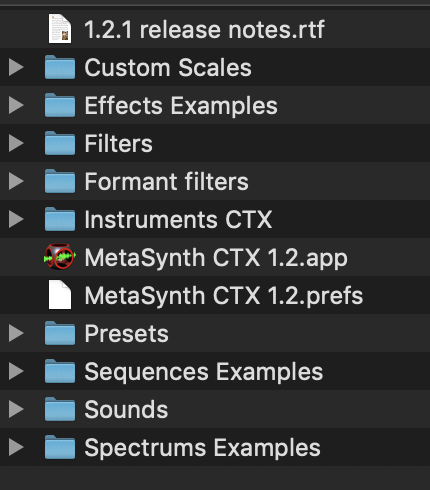
На додаток до файлів і папок, перерахованих нижче, можуть бути додаткові файли або папки, такі як тимчасові файли або інформаційні файли, що надаються разом з програмним забезпеченням. Папки та їх значення:
- Користувацькі шкали Ця папка містить колекцію користувацьких налаштувань, які можуть бути вам корисними. Це зручне місце для зберігання налаштувань, але ви можете зберігати файли налаштувань де завгодно. Коли ви зберігаєте пресет Image Synth, він зберігає копію будь-якої користувацької настройки в самій бібліотеці пресетів.
- Приклади ефектів. Це приклади налаштувань ефектів, доступних для кімнати ефектів.
- Фільтри (необхідна папка). Попередньо встановлені бібліотеки, корисні як графічні фільтри або в кімнаті фільтрів зображень. Ця папка також містить корисні карти переміщень. Бібліотеки в цій папці доступні зі спливного меню "Файл" кімнати фільтрації зображень для легкого доступу.
- Formant filters (необхідна папка). Ця папка містить глобальні пресети формантних фільтрів, які будуть використовуватися в спектральній синтезаторній.
- Instruments CTX (необхідна папка). MetaSynth шукає в цій папці інструменти та семпли, що використовуються семплерами та мультисемплерами. Рекомендується зберігати в цій папці всі інструменти MetaSynth і необхідні для них файли. Ви також можете перемістити цю глобальну бібліотеку інструментів до папки Document, але тоді при запуску MetaSynth потрібно буде вказати MetaSynth, де вона знаходиться.
- MetaSynth CTX 1.x Це пакет програм MetaSynth. (В OS X більшість програм та деяких інших об'єктів, які у Finder виглядають як файли, насправді є особливими типами папок, які називаються пакунками або пакетами). У пакеті програм є кілька цікавих папок, які можуть виявитися корисними для налаштування (з особливою обережністю). Щоб отримати доступ до цих папок, клацніть піктограму програми MetaSynth у Finder і виберіть у спливаючому меню пункт Show Package Contents (Показати вміст пакета).
- Пресети Приклади. Ця папка Приклади банків пресетів доступна для швидкого доступу зі спливного меню Файл Синтезу зображень. У цій папці можна присвоїти псевдоніми улюбленим бібліотекам, щоб зробити їх доступними одним клацанням миші.
- Приклади послідовностей Тут містяться приклади файлів Sequencer Room
- Звуки Він містить кілька корисних звуків, які використовуються в різних прикладах.
- Спектри Приклади Тут містяться приклади послідовностей Spectrum Synth.
Нижче наведена схема, що ілюструє, як елементи в папці проекту MetaSynth використовуються різними компонентами MetaSynth.
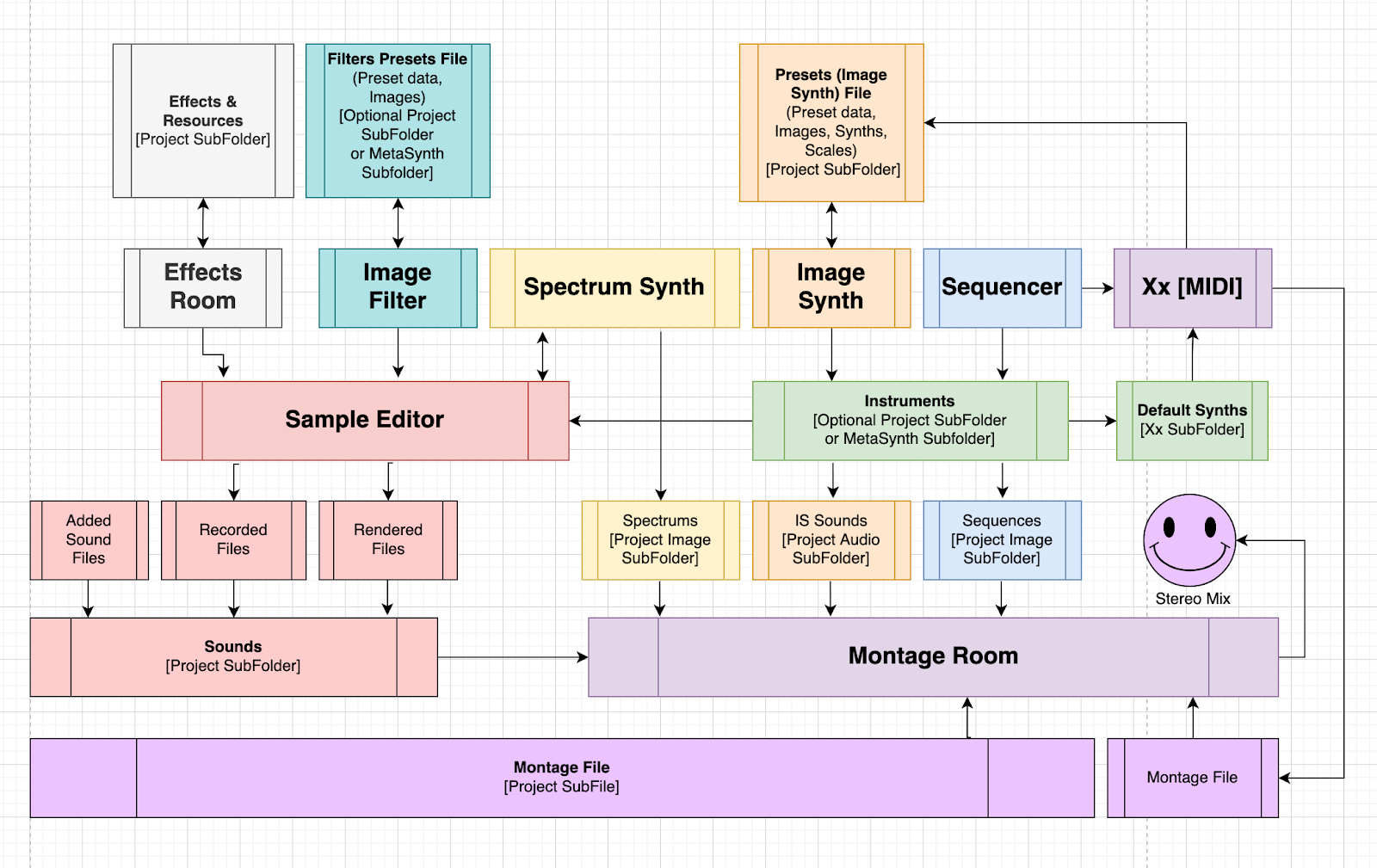
Технічні характеристики
Глибина розрізу
Вся обробка виконується за допомогою 64-бітної математики з плаваючою комою для забезпечення максимальної якості звуку. Внутрішні звукові буфери 32-розрядні
на канал.
Конверти
Огинаючі таблиці складаються з 512 значень. Таблиці осцилограм приладу складаються з 2048 значень з плаваючою комою (double/float64) з діапазоном від -1 до +1. Таблиця огинаючих представляє один цикл осцилограми.
Багатопроцесорна обробка
MetaSynth є багатопотоковим і виконує деякі операції значно швидше при роботі на багатопроцесорному комп'ютері, ніж при роботі на однопроцесорному комп'ютері. Не всі операції є багатопотоковими. Наприклад, синтез зображень Image Synth є однопотоковим для забезпечення стабільності.
Додаток 1: Індивідуальні налаштування
Елементи діалогового вікна налаштування
Ім'я тюнінгу. Тут відображається назва користувацької шкали. Це поле не підлягає безпосередньому редагуванню. Відображається або назва, що зберігається у файлі шкали, або алгоритмічно згенерована назва.
Поділ на октаву. Кількість кроків, що складають октавний або гамовий цикл (у випадках, коли гама охоплює більше октави). Це число може бути будь-яким значенням від 1 до 1024. Хоча в діалоговому вікні доступні для редагування лише перші 64 кроки. Гами можна експортувати та редагувати за допомогою будь-якого текстового редактора.
Частотні співвідношення (кроки шкали) Цей набір текстових полів, що редагуються, визначає співвідношення, з яких складається настройка. Для визначення висоти ноти значення для певного кроку шкали множиться на висоту основного звуку октави. Перше текстове поле визначає висоту першого ступеня "октави" строю. Вона повинна бути одиницею. У діалоговому вікні можна редагувати лише перші 64 кроки. Кроки шкали можуть охоплювати більше, ніж октаву. Діалогове вікно обмежує введення значень до значень з плаваючою комою. Однак Ви можете використовувати текстовий редактор для створення налаштувань, визначених дробовими кроками (наприклад, 5/3 або 5,12/3,34) або центами. Існують деякі обмеження на порядок кроків шкали. На відміну від версії 2.7 і більш ранніх, кроки шкали повинні йти по порядку. Так, MetaSynth не дозволить вам ввести значення для будь-якого кроку, яке вище, ніж значення, яке слідує за ним. Таким чином, щоб збільшити значення деяких кроків, вам може знадобитися працювати у зворотному напрямку, задаючи спочатку значення для останніх кроків.
Генерувати коефіцієнти. Наступні кнопки алгоритмічно заповнюють кроки шкали:
Лінійний підрозділ. Октава поділяється на рівні ступені з однаковою відстанню між усіма ступенями гами. Ці поділи можуть бути цікавими, оскільки часто мають досконалі четверті та/або п'яті (на відміну від рівних ступенів), в залежності від кількості ступенів в октаві. Формула для визначення конкретного
r = 1 + n
коефіцієнт частоти кроку - це поділки, де r відношення частот, а n крок шкали.
Експоненціальний. Різниця між кроками шкали масштабується експоненціально з кроками, розділеними інтервалом
n log(2 )
дедалі більші інтервали. Формула для визначення співвідношення частот певного кроку має вигляд r = exp( підрозділи)
де r - частотне відношення, а n - крок гами. Це формула для помірної гами, коли кількість поділок (нот на октаву) дорівнює 12. Її також можна записати 2^(n/12): очевидно, що при n=12 виходить 2^1, тобто 2, октавне відношення!
Гармонійна серія. Згенерувати стандартний гармонійний ряд (цілочисельні співвідношення).
Коефіцієнти рандомізації. Рандомізувати значення кроків. Це особливо корисно при використанні "подвійних налаштувань", коли сусідні ступені шкали мають однакове значення. Це дозволяє створювати ефекти хоруса. Для створення дійсно жирних форм хвиль, створіть шкалу з усіх злегка рандомізованих за допомогою кнопки Randomize Ratios (Випадкові співвідношення).
Побудуйте зі спектру... Створити настройку з файлу спектра. Цей параметр дозволяє створювати користувацькі шкали з файлу миттєвого спектра, створеного в кімнаті Spectrum Synth. Цей параметр дає змогу створювати настроювання, отримані на основі гармонік зразка.
Імпортний тюнінг. Відобразити діалогове вікно "Відкрити файл" для вибору користувацької шкали, що зберігається в текстовому файлі. Велика кількість налаштувань передбачена в розділі Тюнінг домашньої папки MetaSynth. Це діалогове вікно містить область попереднього перегляду, яка відображає перші кілька рядків вибраного файлу шкали.
Експортний тюнінг. Експортувати поточну шкалу у текстовий файл, який можна використовувати в інших пресетах.
Додаткову інформацію про індивідуальні налаштування див. у додатках.
Нелінійні шкали / Обхід шкали
Користувацькі шкали зазвичай визначаються з коефіцієнтами, наведеними у зростаючому порядку від 1,0 (основна) до 2,0 (перша октава). Нова реалізація забезпечує більшу гнучкість.
Співвідношення не обов'язково повинні бути обмежені октавою. При використанні значень, більших за 2 (октаву), частотний простір Image Synth не буде лінійним і буде демонструвати обвідну, де рух вгору може фактично викликати стрибок частоти вниз. Транспозиція в області зображення змінить гармонійний склад звуку. З такими шкалами діагональна лінія, що йде вгору, не буде відтворювати просту висхідну шкалу, властивість, яку можна використовувати для створення дуже цікавих звуків і ефектів. Спробуй!
Відкрийте Індивідуальний тюнінг діалог. Встановити Поділ на октаву до 16. Клацніть. Гармонійна серія. Натисніть кнопку з піктограмою ОК. Намалюйте діагональну лінію вгору по полотну. Прослухайте звук. Зверніть увагу на те, як кожні шістнадцять пікселів висота звуку стрибає вниз на наступну "октаву" налаштування.
Порада! Щоб побачити висоту звуку, яку відтворює певний піксель, наведіть курсор миші на це місце і прочитайте підказку в правому нижньому куті вікна. Ви побачите висоту тону пікселя у вигляді ноти та октави (наприклад, A2), ступінь зсуву висоти тону та абсолютну частоту в Герцах.
Робота з великими просторами налаштування
Допускається налаштування до 1024 поділок, хоча лише перші 64 поділки можна редагувати з програми MetaSynth. Алгоритмічна генерація шкали (активується натисканням кнопки Обчислювальні коефіцієнти ) буде працювати незалежно від кількості кроків шкали. Якщо вам потрібно відредагувати ці шкали, ви можете відкрити їх за допомогою текстового редактора для редагування значень. Ця функція була додана, щоб дозволити MetaSynth імпортувати файли великих шкал, згенеровані іншими програмами.
Спеціальний формат файлу шкали
Користувацькі шкали - це звичайні текстові файли простого формату, які дозволяють задавати шкали у вигляді центів, дробів або чисел з плаваючою комою. Файл повинен мати розширення .scl. Пропонуємо розглянути шкали, які поставляються з MetaSynth в папці MetaSynth CTX/Custom Scales. Відкрийте будь-який з файлів, що поставляються, в текстовому редакторі і вивчіть їх. (В даний час MetaSynth очікує Macintosh (не unix або pc) закінчення рядків).
Користувацька шкала буде виглядати приблизно так:
| Шкала Ебоя! Тестова шкала від Ебоя 7! Рядок 5 проігноровано0.00 центів166.000 центів332.000 центів664.000 центів779.000 центів899.000 центів949.000 центів | Рядок 1 містить назву шкали та починається з символу "!"Рядок 2 починається з символу "!" та ігноруєтьсяРядок 3 ігноруєтьсяРядок 4 - кількість кроків у шкалі та має бути цілим числом. Воно відповідає значенню Поділ на октаву Решта рядків визначають кроки шкали. Крок може бути заданий в центах (100 центів - це півтон), дробах або числах з плаваючою комою. При використанні центів обов'язково має бути слово "центів", інакше значення буде інтерпретуватися як мультиплікатор (відношення) кроку шкали до основної. Дроби можуть містити як цілі числа, так і числа з плаваючою комою (тобто допускається як 5/3, так і 5,12/2,9. |
Гами повинні мати або основний ступінь, визначений як перший ступінь, або істинну октаву як останній ступінь, але не обидва. Наприклад, шкала в центах повинна мати або 0,0 центів як перший крок, або 1200,00 центів як останній крок. Шкала, визначена як відношення, повинна або починатися з 1, або закінчуватися на 2. Загалом, значення відношення з плаваючою комою повинні починатися з 1 і знаходитися між 1 (основна) і 2 (октава) і можуть мати до 7 знаків з плаваючою комою.
MetaSynth не перевіряє помилки (або перевіряє їх дуже мало). Якщо ваша користувацька шкала не працює або завантажується неправильно, перевірте файл, щоб переконатися, що він відповідає правилам, згаданим вище.
Сходинки шкали повинні з'являтися в порядку зростання. У MetaSynth 2.x можна було мати кроки в неправильному порядку. Починаючи з MetaSynth 4 такі шкали МОЖУТЬ працювати, але більше не підтримуються офіційно.
Комбінації клавіш
Гарячі клавіші та спеціальні кліки
MetaSynth надає два типи комбінацій клавіш: комбінації клавіш, пов'язані з головним меню (коли утримується командна клавіша та інша клавіша) та прості комбінації клавіш (коли утримується одна клавіша - наприклад, клавіша "s" - сама по собі), які є конкретними кімнатами або командами редакторів. Поодинокі комбінації клавіш є чутливими до регістру, на відміну від комбінацій командних клавіш, які обробляються меню операційної системи. Існує декілька комбінацій клавіш (наприклад, пробіл, відкрити (o), зберегти (s)), які можуть застосовуватися як до верхньої, так і до нижньої панелі. Панель, яка має клавіатуру "фокус", отримає комбінацію клавіш. Загалом вам не потрібно турбуватися про фокус, оскільки він встановлюється автоматично, як тільки ви клацаєте у верхній або нижній області. Але якщо ви працюєте, наприклад, в ІС і хочете зберегти поточний звук в редакторі семплів, вам потрібно буде клацнути на ньому, перш ніж ви зможете використовувати команду "s" в редакторі семплів.
Ярлики зазвичай видно в інтерфейсі або поруч з назвою команди у спливаючих вікнах, або всередині підказки для піктографічних кнопок і деяких текстових підказок кнопок. Тому не хвилюйтеся, якщо ви їх забули, їх досить легко відновити.
Деякі піктограми інструментів мають модифікатори. Якщо це так, ви можете побачити альтернативні функціональні можливості, навівши курсор миші на піктограму та натиснувши клавіші модифікатора у підказці інструменту.
Cmd - клавіша "Command" (⌘)
Універсальний
Наступні комбінації клавіш застосовуються у всіх (або більшості) кімнатах MetaSynth.
| * | у числових полях множити на 2 | |
| / | у числових полях ділити на 2 | |
| < | вдвічі швидше | |
| > | вдвічі повільніше | |
| a | вибрати все | |
| c | копія | |
| d | зняти позначку з усіх | |
| ввести/повернути | повне введення при введенні значення в числове поле | |
| втеча | перервати рендеринг |
| h | ручний (спіральний) інструмент | |
| m | об'єднати вставки | |
| o | відкрити файл | |
| r | повторити двічі | |
| з/п | зберегти/Зберегти як | Зберігає всі типи файлів, які відкриває та зберігає кімната |
| пробіл | грати | |
| t | інвертувати час | |
| v | паста | |
| x | розріз | НЕ універсальний (симетрія в редакції Effects Envelope) |
| z | скасувати | |
| ^ | відрендерити на диск у вигляді | Для експорту звуків в інше середовище |
| $ | рендерити на диск і зберігати | Для використання (або оновлення) в монтажній кімнаті всі імена та розташування є автоматичними. Використовуйте це під час редагування попереднього налаштування IS, що використовується в монтажній кімнаті. |
| @ | рендеринг в пам'ять | Для коректури та подальшої обробки |
Спеціальні кліки
| команда-drag | вибрати | Утримуючи натиснутою командну клавішу, перетягніть, щоб зробити вибір. Застосовується до області вмісту всіх приміщень. |
| опція-пробіл | вибір відтворення | Утримуючи клавішу опцій, натисніть клавішу пробілу. Ви також можете використовувати комбінацію клавіш команда+пробіл, якщо функцію Spotlight Apple призначено іншій комбінації клавіш. |
| опція-drag | дублікат | Утримуючи натиснутою клавішу , почніть перетягування, щоб продублювати виділення в області вмісту більшості приміщень. |
... додати контроль для спливаючих команд
Зразок редактора
| cmd - форма сигналу опору | вибрати |
| форма сигналу shift-cmd-drag | розширити/скоротити вибір |
| опція-drag | збільшити/зменшити масштаб |
| перетягування | прокрутка |
| b | пастоподібна вставка |
| d | зняти позначку з усіх |
| g | урожай |
| p | інвертувати фази |
| i | поміняти місцями лівий та правий |
| + | переносити вгору |
| - | переносити вниз |
| ; | тиша |
| < | затухати |
| > | згасати |
| j | fade in & out |
| Універсали | о, с, с, с, а, д, п, м |
Ярлики головного меню
Меню програми
| cmd , | уподобання | |
| cmd h | приховати MetaSynth | |
| cmd H | приховувати інших | |
| cmd q | звільнитися |
Меню "Файл
| cmd o | відкрити звуковий файл | |
| cmd n | новий проект | |
| cmd s | зберегти звуковий файл | |
| cmd S | зберегти звук як | |
| cmd i | Відкритий проект |
Меню редагування
| cmd z | скасувати |
| cmd x | розріз |
| cmd c | копія |
| cmd v | вставити в |
Меню вікна
| cmd m | згорнути вікно |
Онлайн-довідкове меню
| cmd f | запустити онлайн-документацію |
Кімната ефектів
| < | вдвічі швидше | |
| > | вдвічі повільніше | |
| a | вибрати все | |
| c | конверт для копії | |
| d | зняти позначку з усіх | |
| @ | рендеринг в пам'ять | |
| ^ | відрендерити на диск у вигляді | |
| $ | рендерити на диск і зберегти | |
| i | інвертувати | |
| n | нормалізуватися | |
| o | відкрита настройка ефектів | |
| q | квантувати | |
| r | повторити двічі | |
| s | зберегти налаштування ефекту | S для збереження як |
| простір | відтворення/зупинка | |
| t | зворотний час | |
| x | симетрія (дзеркальна) |
| z | скасувати |
Інструмент "Конверт" Спеціальні клавіші/клавіші
У наступній таблиці наведені комбінації клавіш-модифікаторів, які впливають на поведінку інструментів огинаючої:
| cmd-drag-envelope shape | затухають з конвертом | застосовується до інструментів огинаючої форми. зсув інвертує огинаючу фігуру |
| опція-перетягнути форму конверта | помножити на конверт | застосовується до інструментів огинаючої форми. зсув інвертує огинаючу фігуру |
| опція+cmd-перетягнути форму конверта | модулювати з огинаючою | застосовується до інструментів огинаючої форми. зсув інвертує огинаючу фігуру |
| форма огинаючої зсувом-перетаскуванням | бленд з перевернутою формою | застосовується до інструментів огинаючої форми. зсув інвертує огинаючу фігуру |
| опція | дискретний огинаючий повтор | |
| опція | частота шкали від центру | |
| опція | переміщення конверта по горизонталі | |
| клавіша shift + нижній інструмент | поширюється на всі конверти | утримуйте натиснутою клавішу Shift при застосуванні більшості інструментів нижньої панелі інструментів, щоб застосувати перетворення до всіх використовуваних огинаючих. |
Є.В.: Тут якась плутанина з іконками, і я не знаю, як це виправити!
Кімната синтезу зображень та кімната фільтрів зображень
| [ ] | відображається на ( ) | |
| < > | попереднє/наступне попереднє налаштування | |
| ( ) | попереднє/наступне попереднє налаштування | |
| клавіша + опція - клацнути | примітка попереднього перегляду у вибраному пікселі | |
| клацання мишею на полотні | Викликати палітру інструментів | |
| опція | інструмент вибору : залишити копію | |
| контроль+опція | ||
| cmd-option-click | скорочення ручного інструменту | у відповідних випадках |
| cmd-drag | вибрати | |
| shift+кисть | обмежити хід по горизонталі |
Spectrum Synth
| o | відкритий | |
| s | заощаджувати | (не зберігати як) |
| n | послідовність автоматичної побудови | |
| i | замінити миттєвий спектр | |
| + | режим циклічної інтерполяції | |
| x | розріз | |
| c | копія | |
| v | вставляти і вставляти | |
| b | вставити на місце | |
| m | злиття на місці | |
| y | рандомізувати | |
| & | застосувати транспонування | |
| f | відповідати темпу |
Спеціальні пропозиції
| клацання по опції управління | попередній перегляд окремої події |
| |
| опція + вібраційний інструмент | частота вібрації |
| опція + shift + інструмент вібрато | затримка вібрато |
Секвенсорна кімната
| o | відкрита послідовність |
| s | послідовність збереження |
| z | скасувати |
| x | розріз |
| c | копія |
| v | паста |
| i | інвертувати |
| t | зворотний |
| r | повторити двічі |
| < | вдвічі швидше |
| > | вдвічі повільніше |
| клавіша керування | відтворити ноту |
Монтажна кімната
| = | прибрати вицвітання | |
| f | завантажити звуковий файл | |
| e | редагувати джерело | пресет або послідовність |
| Кнопка управління - натиснути на опцію | Ножичний інструмент | змагання зі снайпінгу вдвох |
| $ | Змішай і збережи |
| n | новий проект | |
| o | відкритий монтаж | |
| s | заощаджувати | |
| m | міксувати заходи в пам'яті | |
| x | розріз | |
| c | копія | |
| v | об'єднати вставки | |
| i | пастоподібна вставка | |
| a | вибрати все | |
| d | зняти позначку з усіх | |
| q | квантувати | |
| < | вдвічі швидше | |
| > | вдвічі повільніше | |
| повзунок зміни гучності | поширюється на всіх | |
| зсув палітри | поширюється на всіх |
Усунення несправностей
Про цей розділ
У цьому розділі наведено поради та ідеї для випадків, коли MetaSynth поводиться неправильно. Якщо ви не працювали з навчальними посібниками, почніть з них. За роки роботи ми виявили, що переважна більшість запитань, які нам задають, висвітлені в навчальних посібниках. Якщо ви не можете знайти відповідь у підручниках, зверніться до довідкового посібника. Як Adobe Acrobat Reader, так і програма OS X Preview дозволяють здійснювати пошук у посібнику.
Якщо ця глава та решта документації не вирішують вашу проблему, відвідайте розділ підтримки на веб-сайті U&I Software:
http://www.uisoftware.com/SUPPORT
Загальні питання
- Натискання клавіші пробіл відтворює інший звук, ніж я очікував.
Переконайтеся, що відповідна панель (верхня або нижня) має фокус. При натисканні клавіші пробілу ярлик буде спрямований на ту панель, на якій встановлено фокус.
- Аудіовихід MetaSynth не чути.
Виберіть потрібний пристрій виводу в діалоговому вікні Параметри. Натисніть кнопку Встановити апаратну частоту дискретизації у вікні Параметри, щоб переконатися, що частота дискретизації збігається, і примусово скинути з'єднання. Якщо ви все одно не чуєте звуку, переконайтеся, що у вас не запущена інша програма, яка перешкоджає виводу. Всі програми, що звертаються до пристрою виводу, повинні працювати з однаковою частотою дискретизації.
- Відображення форми сигналу не відображається у вікні редагування приладу.
Переконайтеся, що ваш дисплей налаштований на відображення мільйонів кольорів. Відображення форми сигналу не відображається при певній глибині кольору на деяких моніторах.
- Відтворення Image Synth або Spectrum Synth затинається.
У деяких випадках Ви можете створити пресет Image Synth або спектральну послідовність з такою кількістю голосів, що комп'ютер не зможе обчислити попередній перегляд у реальному часі при поточній частоті дискретизації. Якщо ви працюєте з дуже високою частотою дискретизації, зменшіть частоту дискретизації, і заїкання, швидше за все, зникне. Майте на увазі, що при роботі з частотою 96 кГц потрібно більш ніж удвічі більше обчислень на секунду, ніж при роботі з частотою 44,1 кГц. У Image Synth ви також можете вибрати тільки частину зображення і використовувати Preview Selection, щоб почути тільки виділену частину зображення - це зменшить навантаження на процесор, якщо виділення має менше нот одночасно, ніж вся картина в цілому. Зрештою, використання справжнього рендерингу (@) може бути єдиним рішенням.
- Коли довга нота панорамується в мертвій точці в Image Synth, вона не звучить так, ніби виходить з
центр, має широке стереополе.
У діалоговому вікні Preferences знаходиться параметр, який керує фазовою рандомізацією. При увімкненому режимі стерео фазового рандомізації лівий і правий канали ноти будуть знаходитися в протифазі. Це створює приємне розширене звучання. Щоб вимкнути її, виберіть у спливаючому вікні Мале моно або Велике моно фазове рандомізування.
- Запис з внутрішнього мікрофона MacBook не працює в монтажній кімнаті.
Для запису в монтажній кімнаті MetaSynth вимагає, щоб аудіо драйвер міг як записувати, так і відтворювати. (Такі драйвери називаються повнодуплексними.) Комп'ютери MacBook мають напівдуплексні звукові драйвери. Для відтворення і запису використовується різний аудіо драйвер. Більшість сторонніх аудіоінтерфейсів є повнодуплексними. Існує обхідний шлях, якщо у вас є тільки напівдуплексний пристрій. Ви можете відкрити macOS Налаштування аудіо MIDI та створити агрегатний пристрій, обравши утиліту Файл→Відкрити редактор агрегатів. Якщо ви використовуєте агрегатний пристрій, може виникнути затримка між натисканням кнопки запису та фактичним початком запису і відтворення.
 Українська
  English
  Deutsch
  Français
  日本語
日本語  Italiano
  Nederlands
  Polski
  Español
  繁體中文
繁體中文  Português